
 联盟
联盟






一、同类编号形式
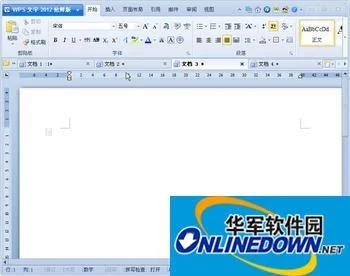
WPS文字
方法一:
1、输入文字。
2、在文字末尾敲击回车键。
3、全选文字。
4、鼠标单击“项目符号和编号”,在“项目符号和编号”设置框中单击“编号”标签,选择编号样式。
5、单击确定。
方法二:
1、输入文字。
2、全选文字。
3、鼠标单击快捷菜单中的“编号”快捷键,被选文字会自动编排具有汉字书写习惯的编号形式。
二、多类编号组合
1、输入如图所示文字。
单击“格式→样式和格式”选项,“样式和格式”设置框出现在软件右半边。
2、全选第一行文字,单击“样式和格式”设置框中“请选择要应用的格式”设置框中的“标题1”
3、依此法,分别设置第二行文字的样式为“标题2”第三行文字的样式为“标题3”。
4、鼠标单击“项目符号和编号”,在“项目符号和编号”设置框中单击“多级编号”标签,选择编号样式。
5、鼠标单击“自定义”按键,在出现的“自定义多级编号列表”设置框中选择“级别”1,单击“将级别链接到样式”旁的下拉箭头,并选择“标题1”。
温馨提示:
文章链接:https://www.muooy.cn/11820.html
更新时间:2026年05月19日
1.本站大部分内容均收集于网络!若内容若侵犯到您的权益,请发送邮件至:305582964@qq.com,我们将第一时间处理!2.资源所需价格并非资源售卖价格,是收集、整理、编辑详情以及本站运营的适当补贴,并且本站不提供任何免费技术支持。
3.所有资源仅限于参考和学习,版权归原作者所有,更多请阅读用户协议和免责声明。
哇,这个WPS文字编号操作教程太实用了!以后做文档再也不用头疼编号格式了👍!
“这篇关于WPS编号操作的教程真的很实用,尤其是方法二,快捷又方便,以后文档排版效率提升了不少~”
这篇文章真的帮大忙了!原来WPS的编号设置这么简单,谢谢分享😊
这WPS文字编号操作小技巧太实用了,以后做文档再也不用头疼编号格式了,谢谢分享!👍
看了这个教程,WPS的编号操作原来这么简单!下次整理文档不用头疼了~🌟