
 联盟
联盟






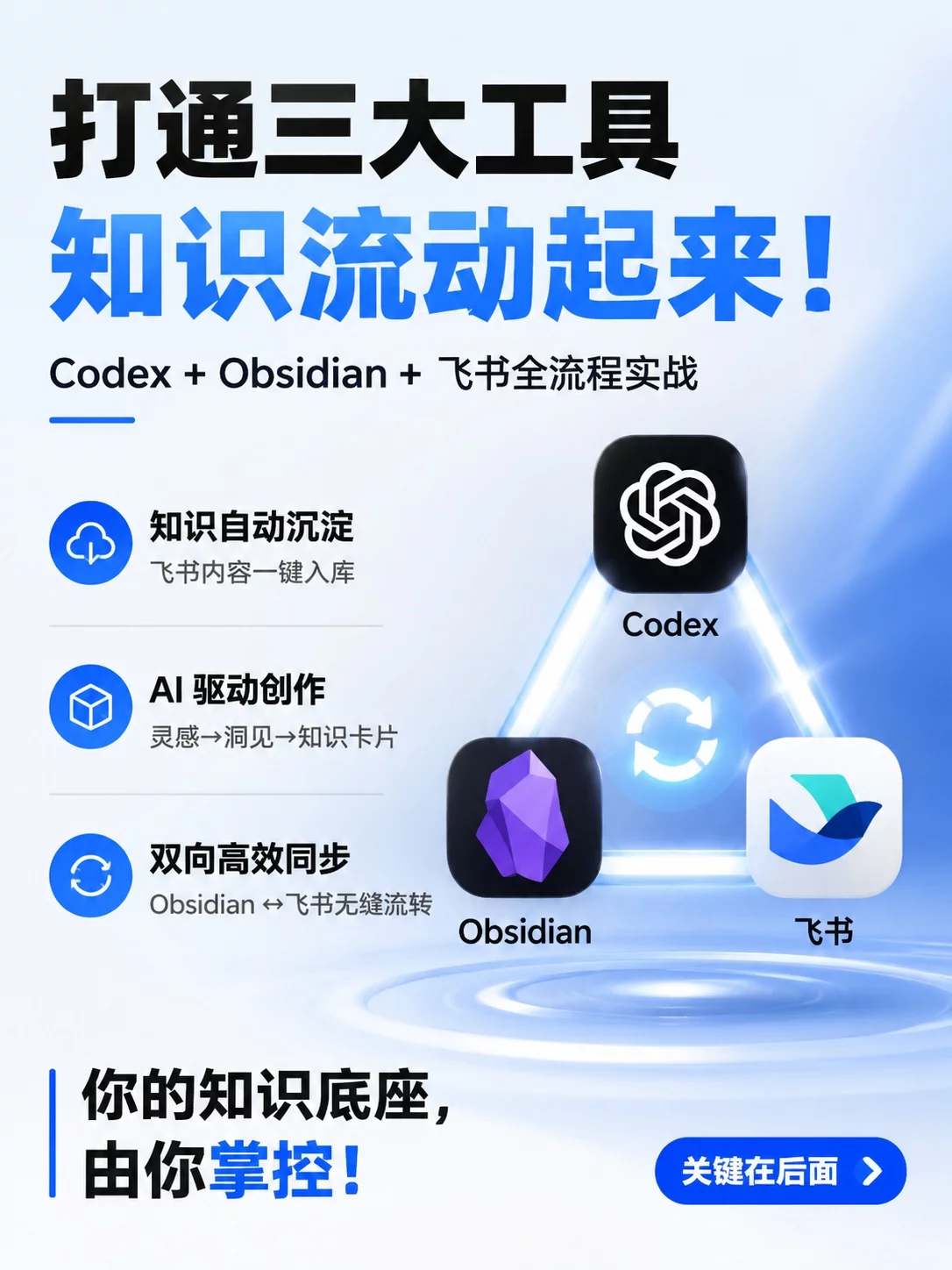
大家好我是风筝 kk,不知道你们有没有这种感觉。用 AI 的时候,它每次都能回答你,但总觉得它不太懂你。
它不知道你以前做过什么项目,不知道你沉淀过哪些方法,也不知道你自己的设计判断标准。
所以我这几天一直在折腾一件事:把 和 Obsidian 和跑通。
说人话就是:让我可以把飞书里的系统资料,直接沉淀到自己的黑曜石知识库里,让知识库成为 AI 调用的知识底座。
整个过程并不复杂,不需要任何代码知识,学会后你就可以蒸馏你自己的工作流了。
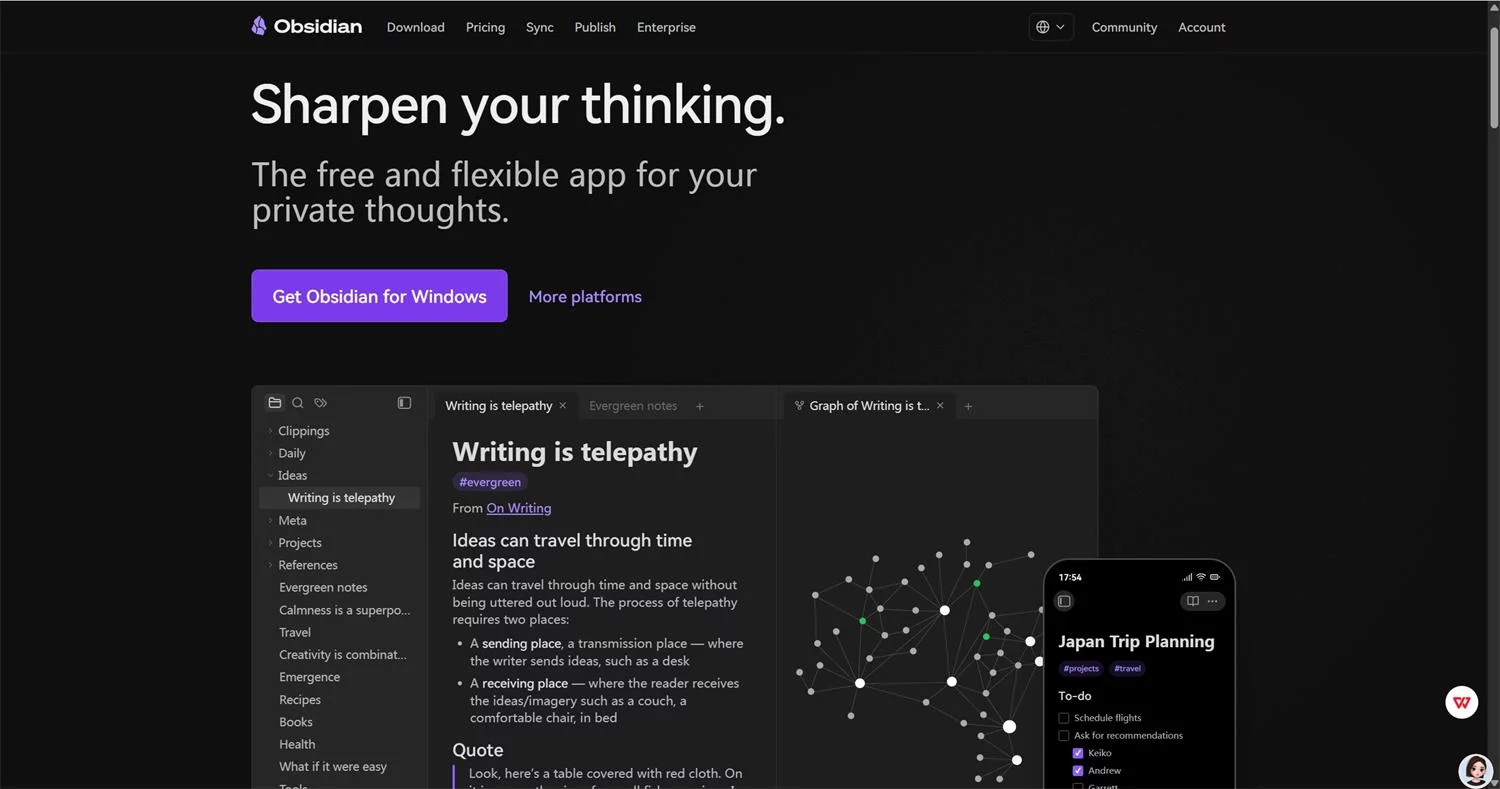
进入 obsidian 官网,下载对应系统的安装包,根据提示进行安装即可。
Obsidian 官网:
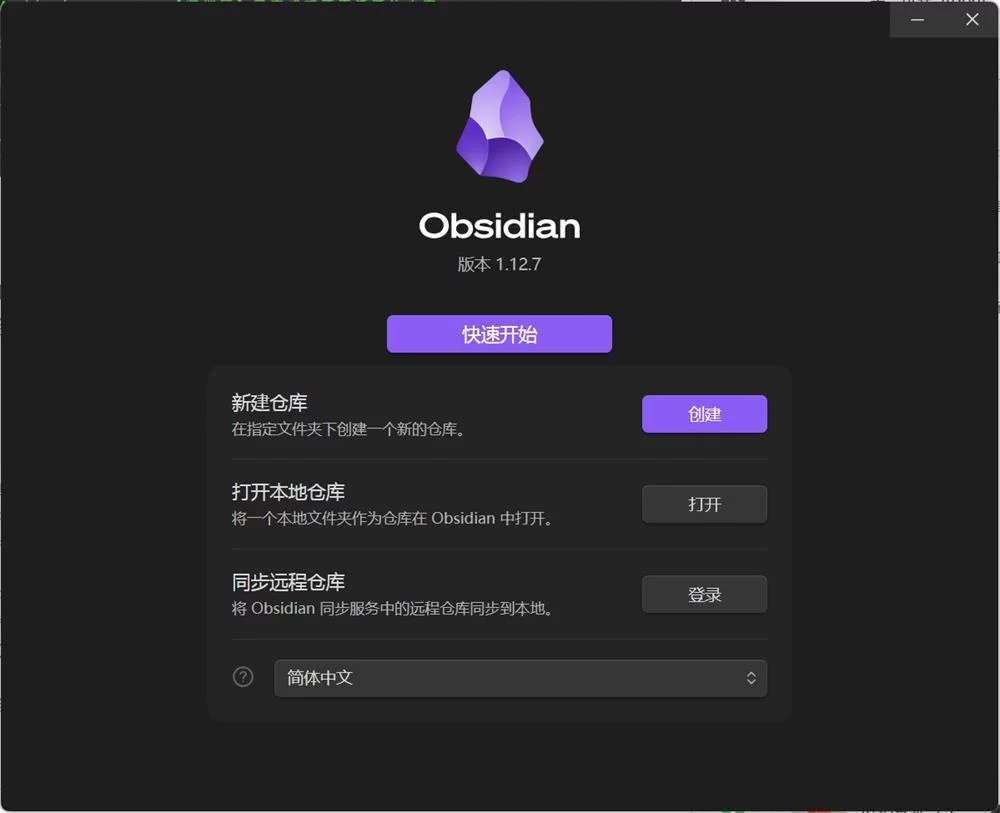
点击创建仓库,填入仓库名称:Obsidian;创建仓库位置
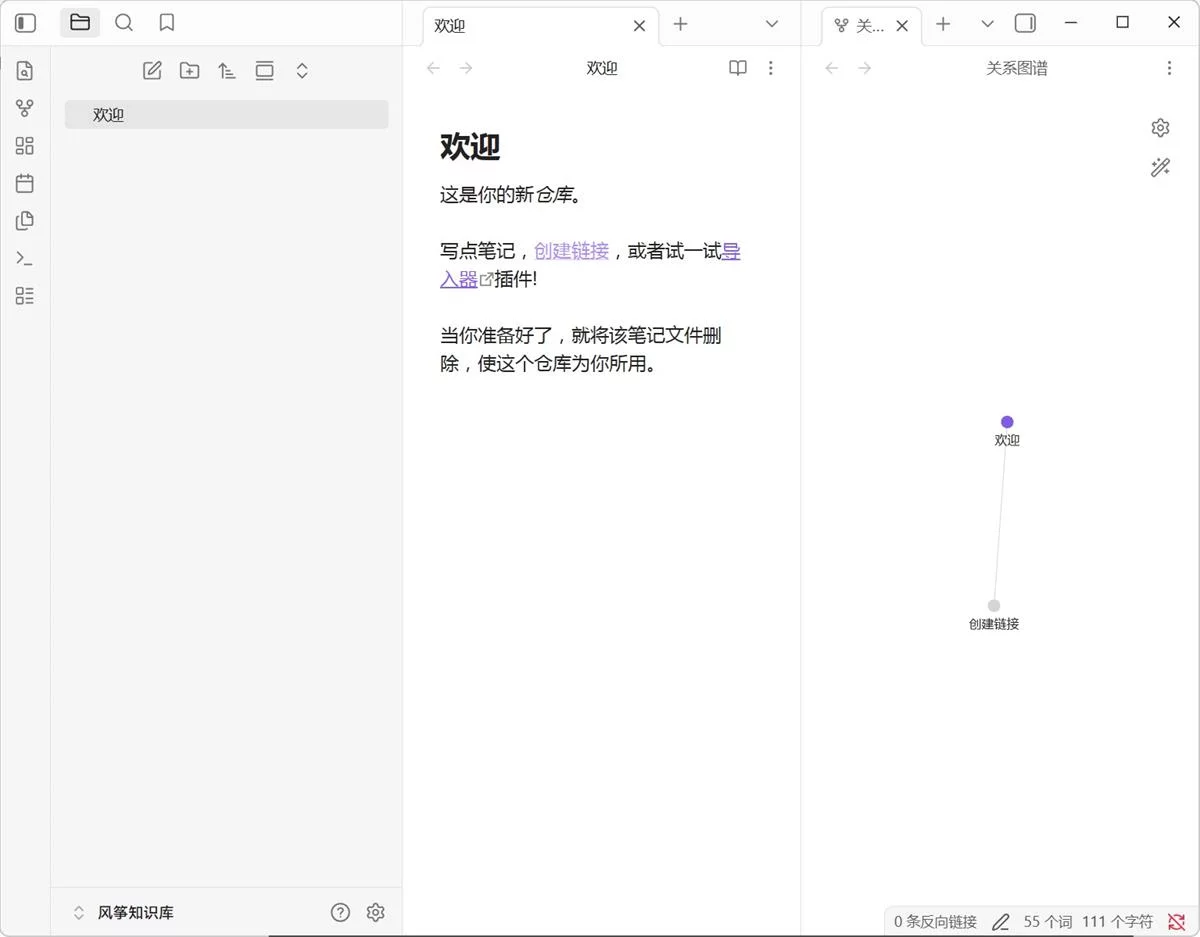
初始进来的界面如下:
这里先安装最容易上手的腾讯的 qclaw 小龙虾,帮我们搭建知识库,很简单,点击下一步下一步就可以了。
Qclaw 官网:
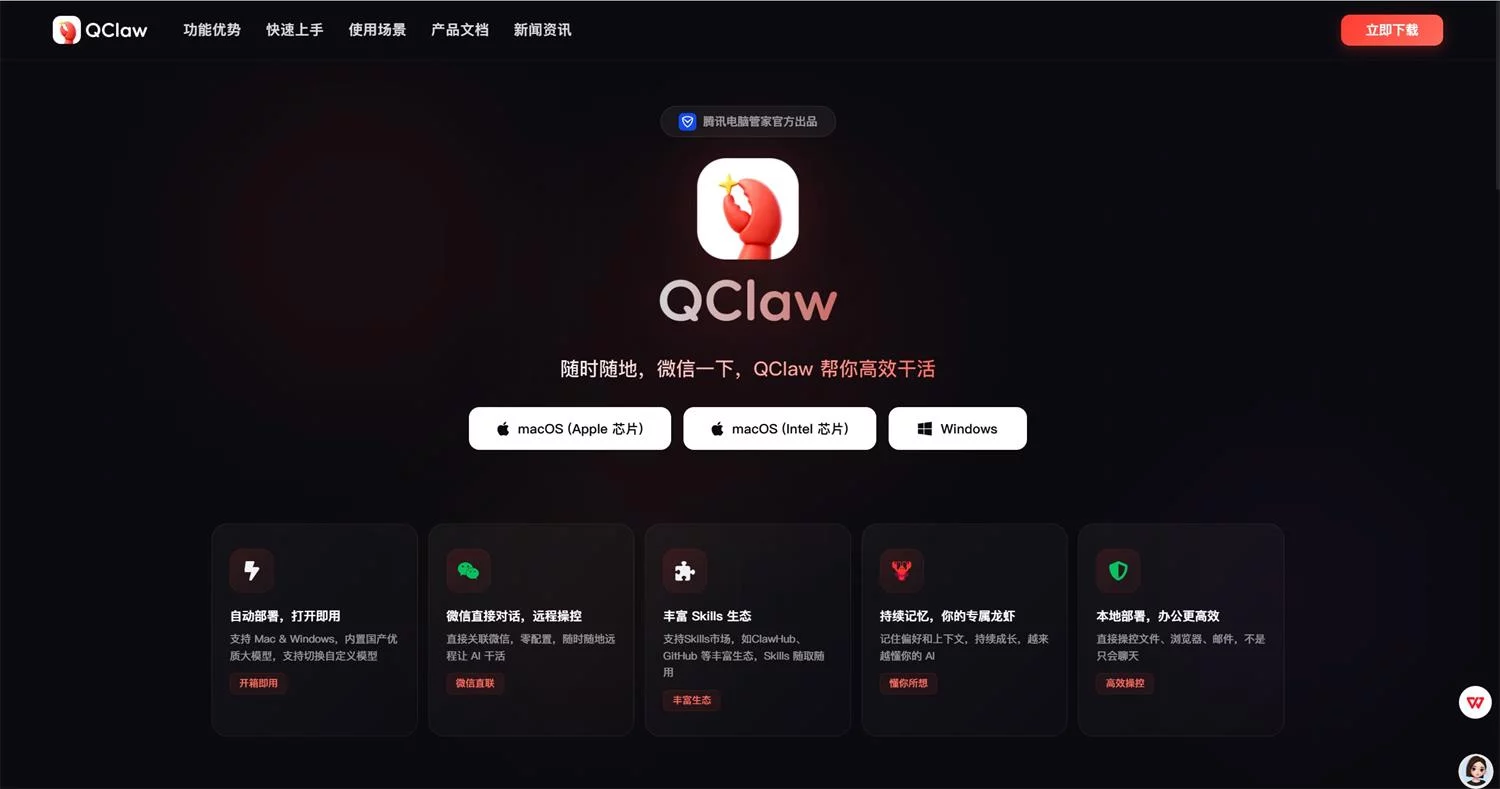
安装好后,我们就开始让 Qclaw 帮我们搭建自己的知识框架~
可以自行寻找适合的Skill。
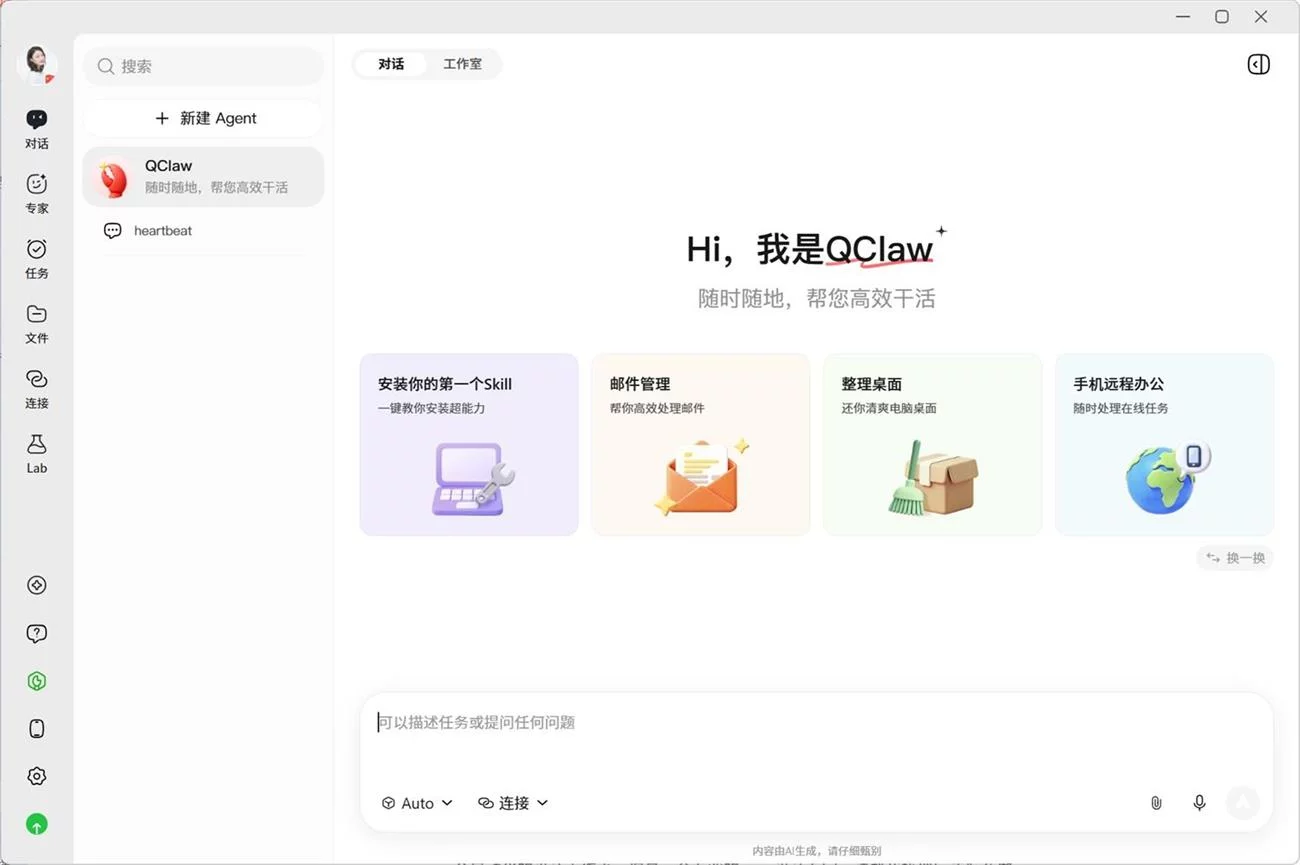
安装好了以后,再安装你需要的 Skill,在安装中如果发现你的 Obsidian 没用刚刚创建的知识框架,是因为 Qclaw 创建的位置不是你刚刚新增的框架,你让他将创建位置移动到你的文件位置。比如我的位置~\obsidian\风筝知识库
当你使用两天后,你不再满足 Qclaw 的模型,这时候你就想安装 Codex 或者 Claude 了。
我一直购买的是 Chatgpt Plus 会员,所以今天先和大家分享 Codex 的安装使用方法,Claude 同理。
进入 Codex 官网:
点击下载按钮,下载对应电脑系统的版本即可,我们开始先将 Codex 桌面端安装好。
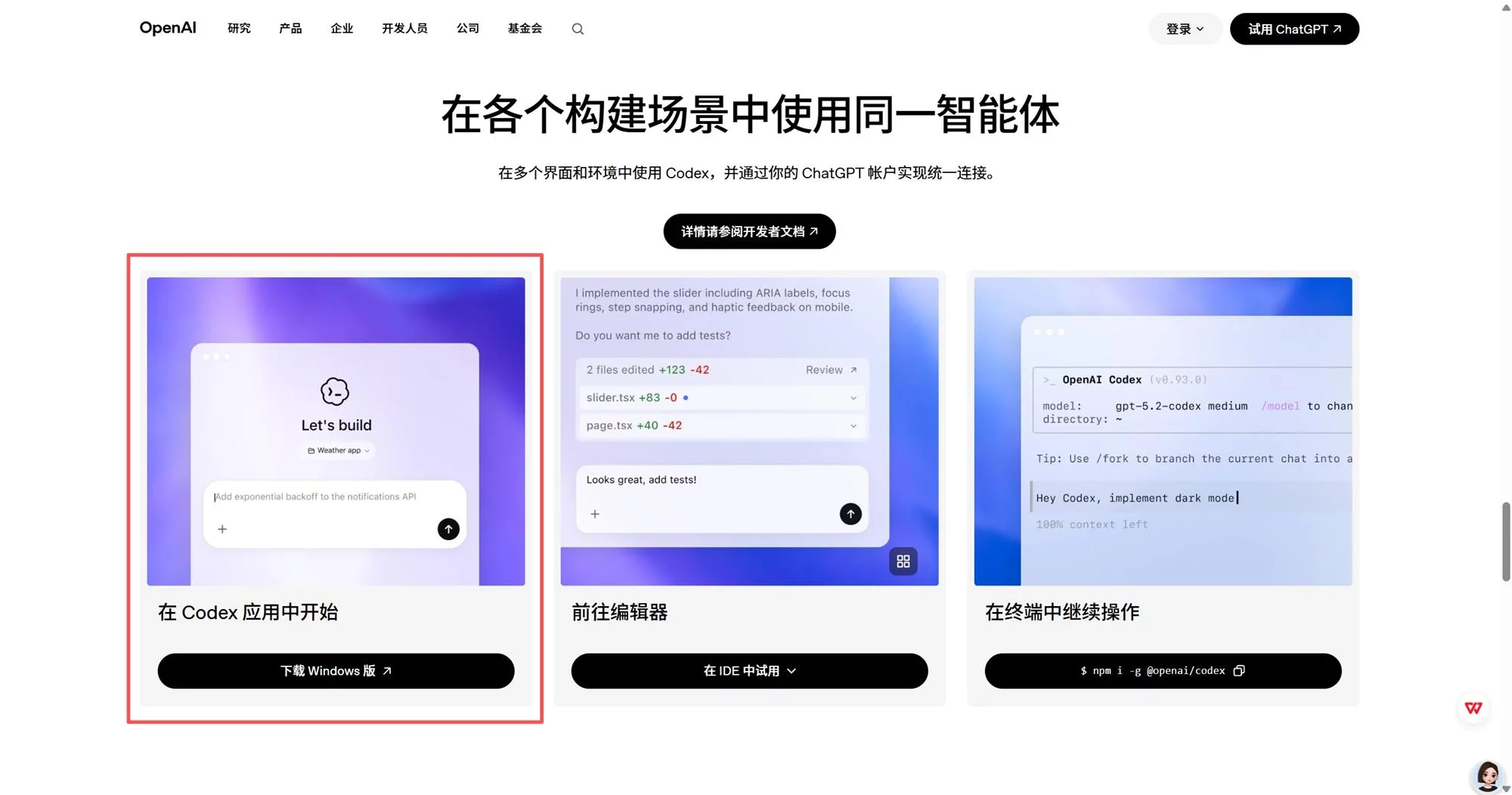
APP 端安装好后,用你的 GPT账号登录就可以了,记住全程需要魔法,安装好后你就可以让他帮你做任务了。具体Codex app能做什么,文章后面和大家分享。
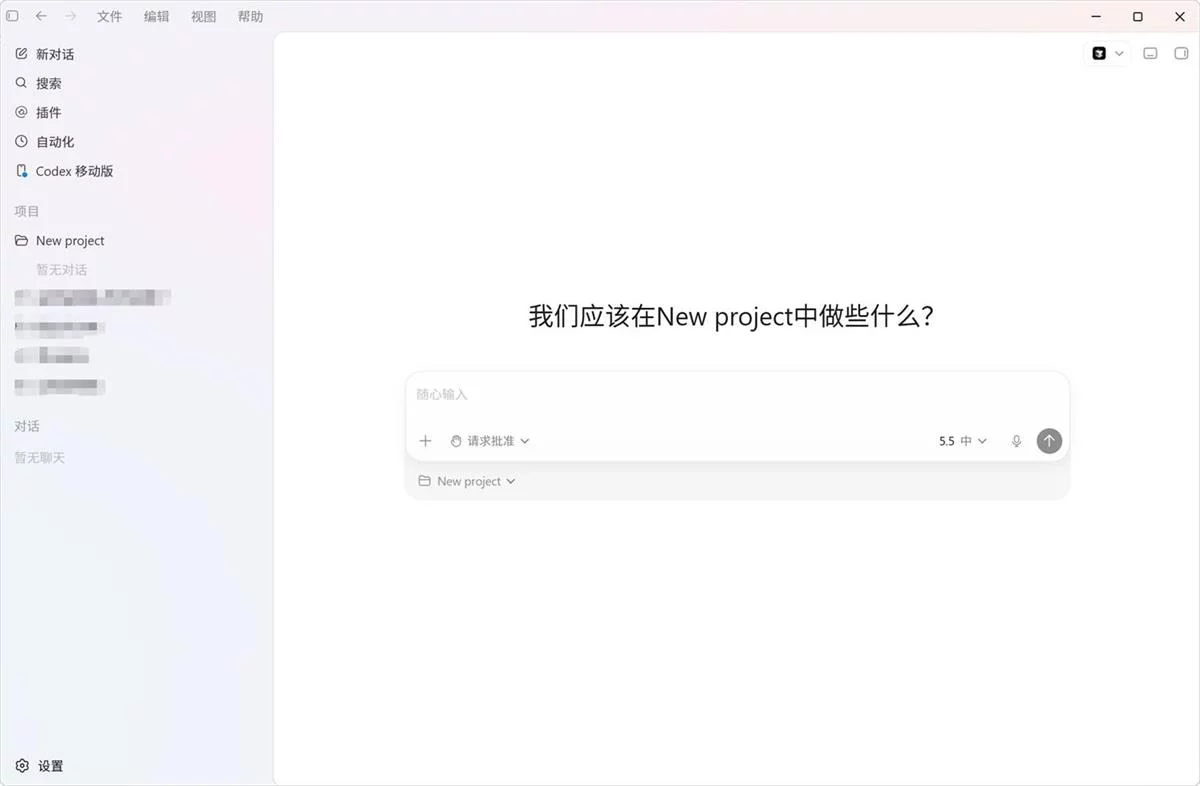
想要达到 Codex、Obsidian、飞书的互动,就还需要用 Codex 绑定飞书 CLI
进入飞书 CLI 链接:
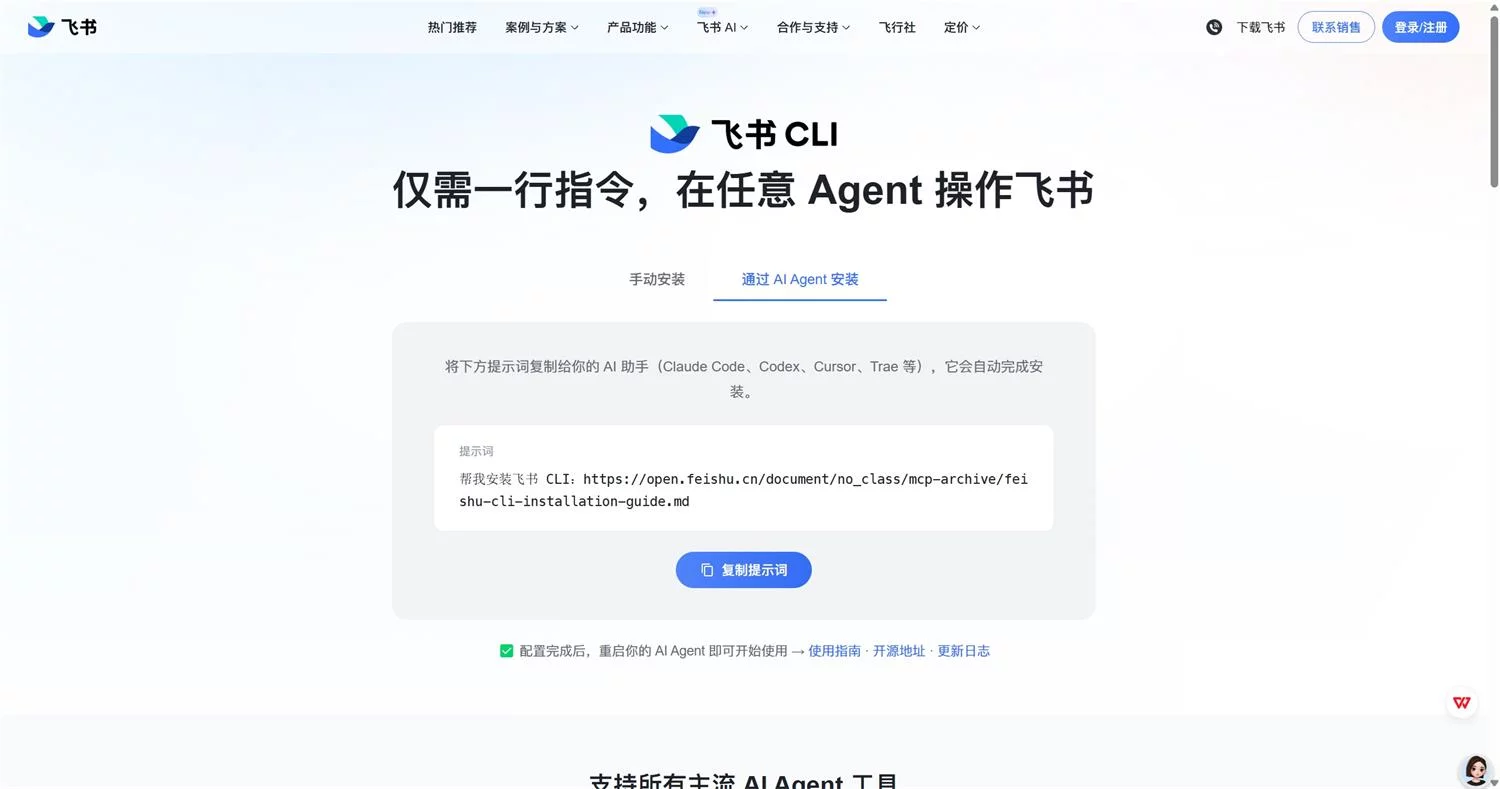
将网站中的提示词复制,输入 Codex app 中,记得还是全程魔法。安装过程中,你根据他的操作就行了,让你确认就确认,扫码登录就登录。
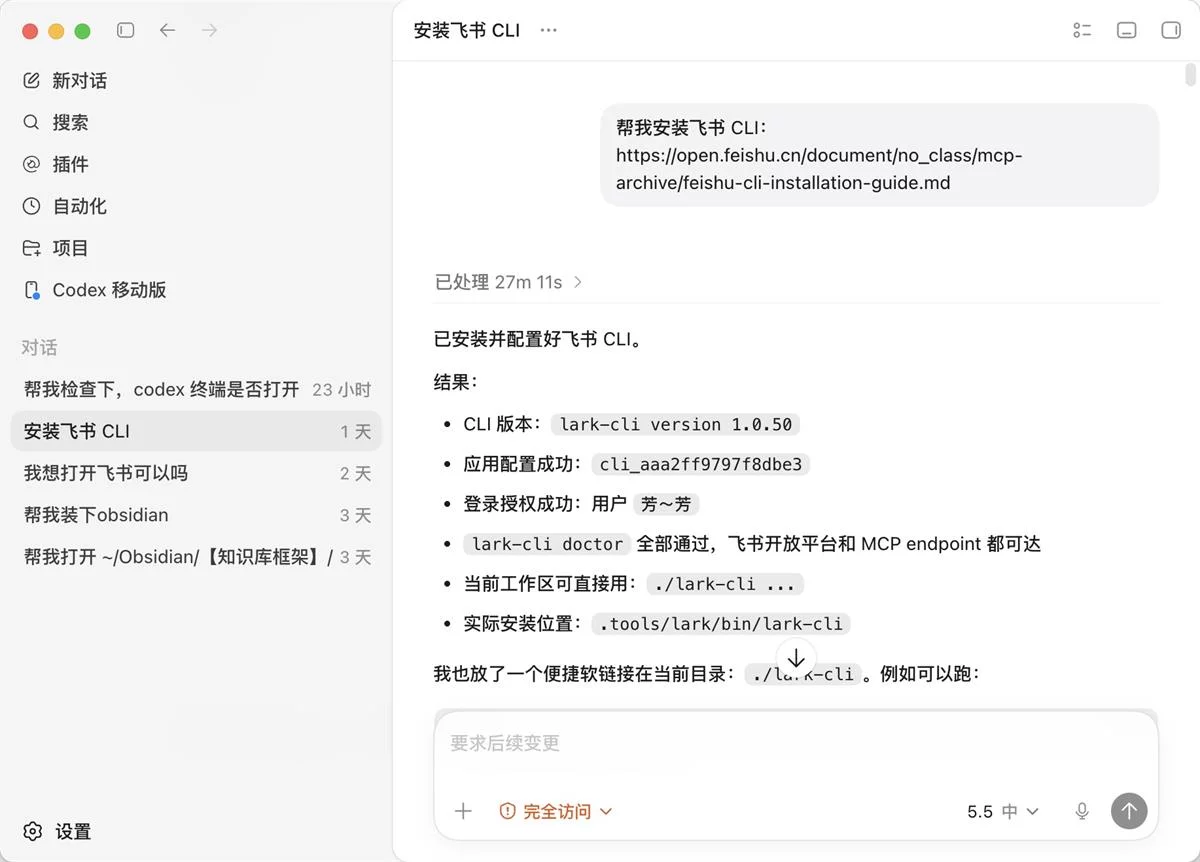
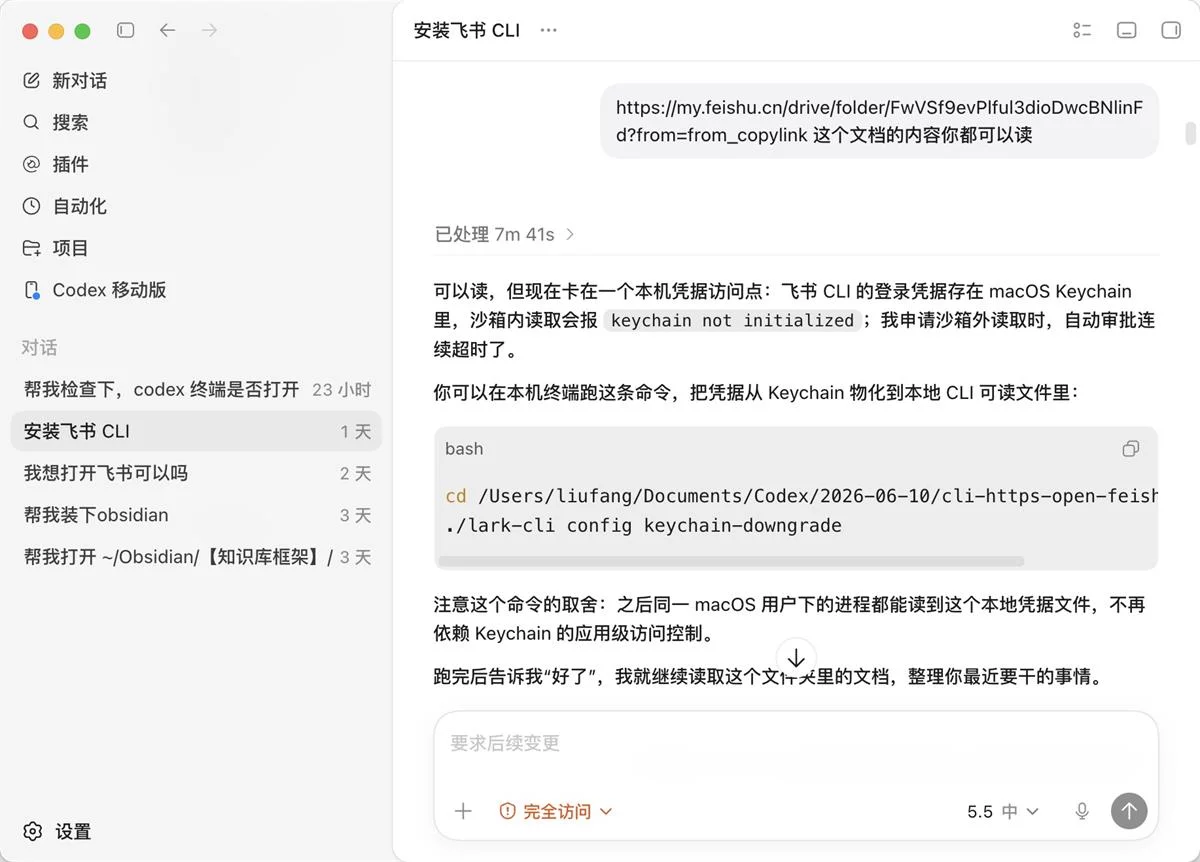
安装好了测试一下,给他发一个飞书链接,让他帮你总结内容,我这个发给 Codex,它就不能读内容,继续根据他的指令处理就行。
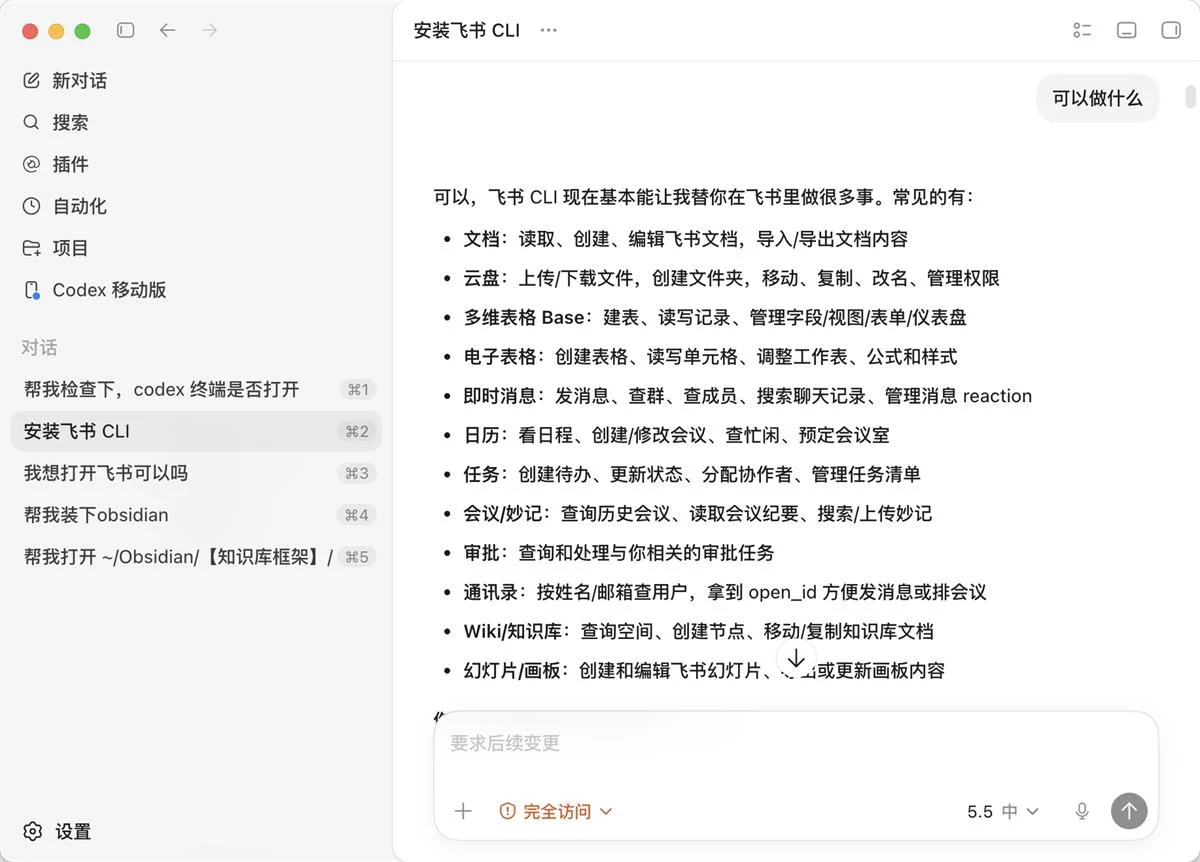
安装连接后我们可以干什么呢?读文档、上传下载文件、建多维表格、看日程等。
同时,你可以在插件市场,找到 HyperFrames 插件,可以帮你做动效的
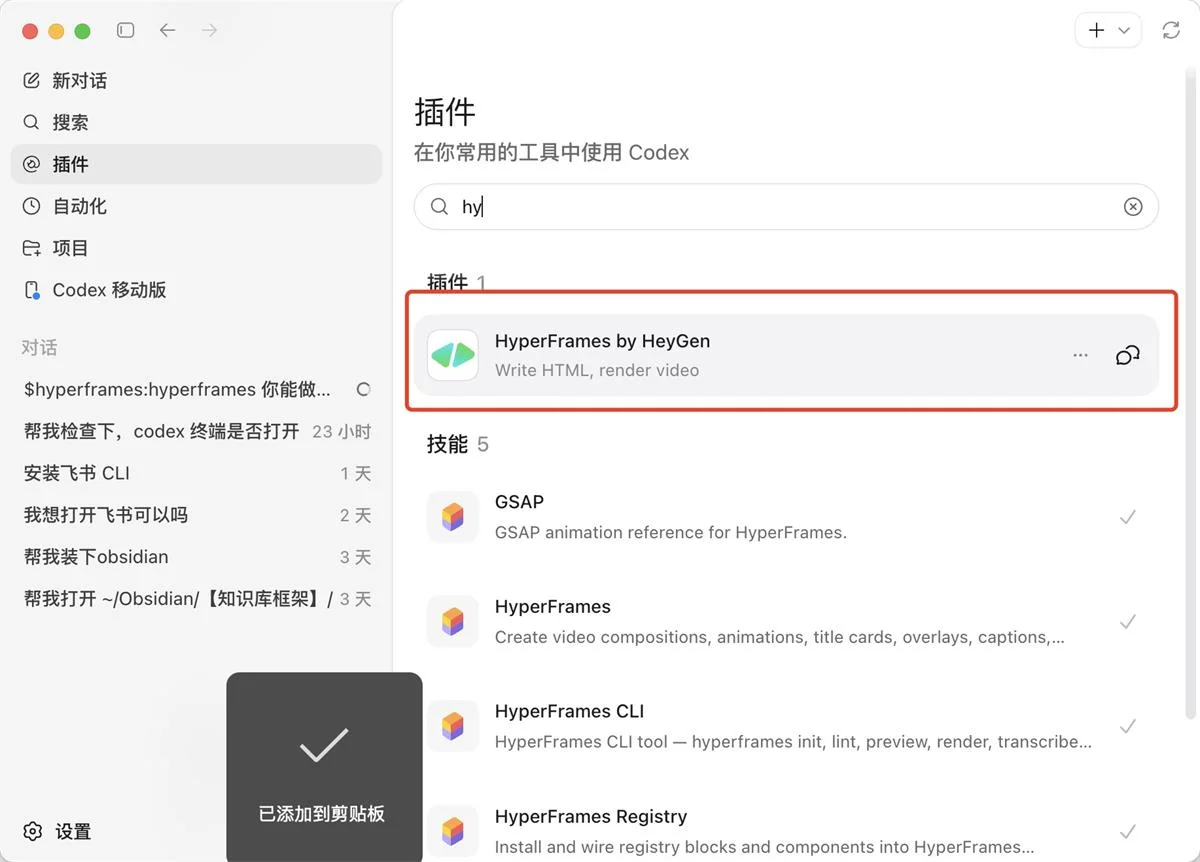
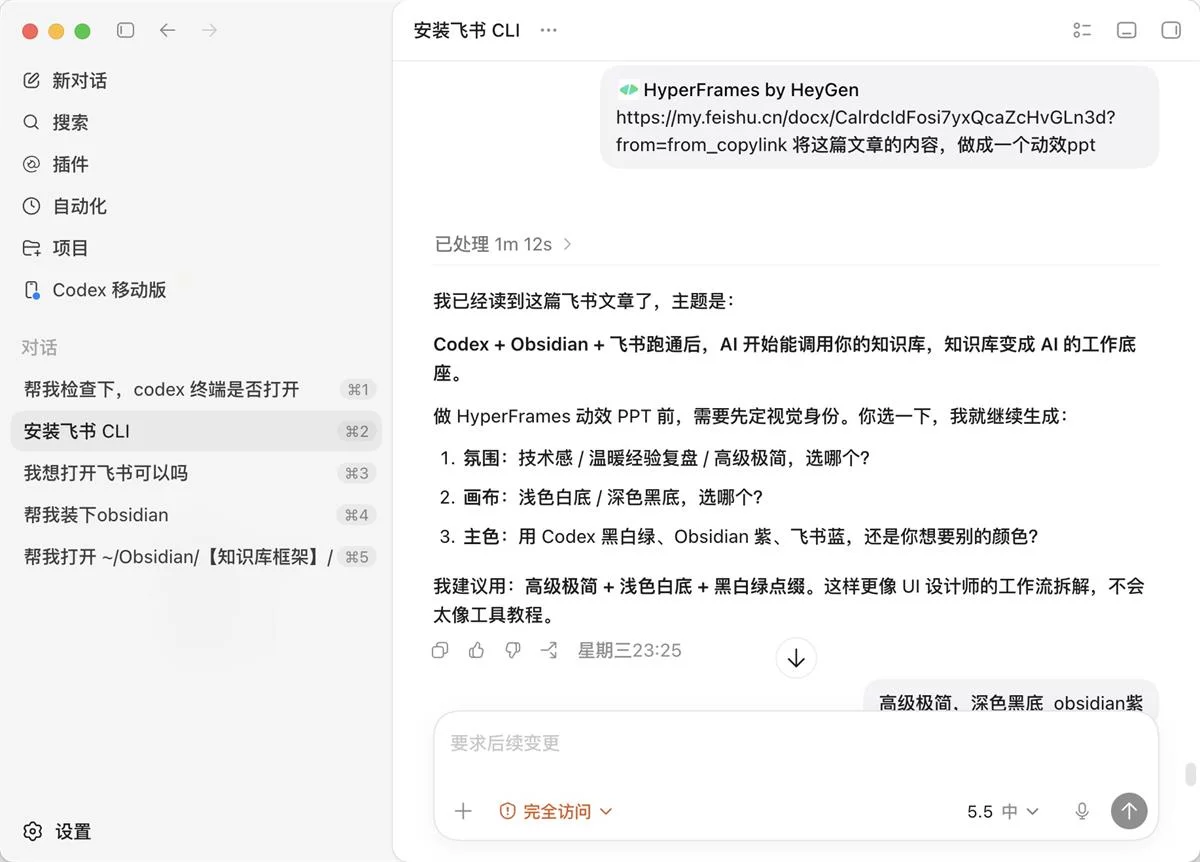
连接飞书后,有一个好处就是,你直接发你的链接给 Codex,让他把这篇文章的内容,做成一个动效 PPT 就可以了。不需要你在贴文字,或者上传文档。
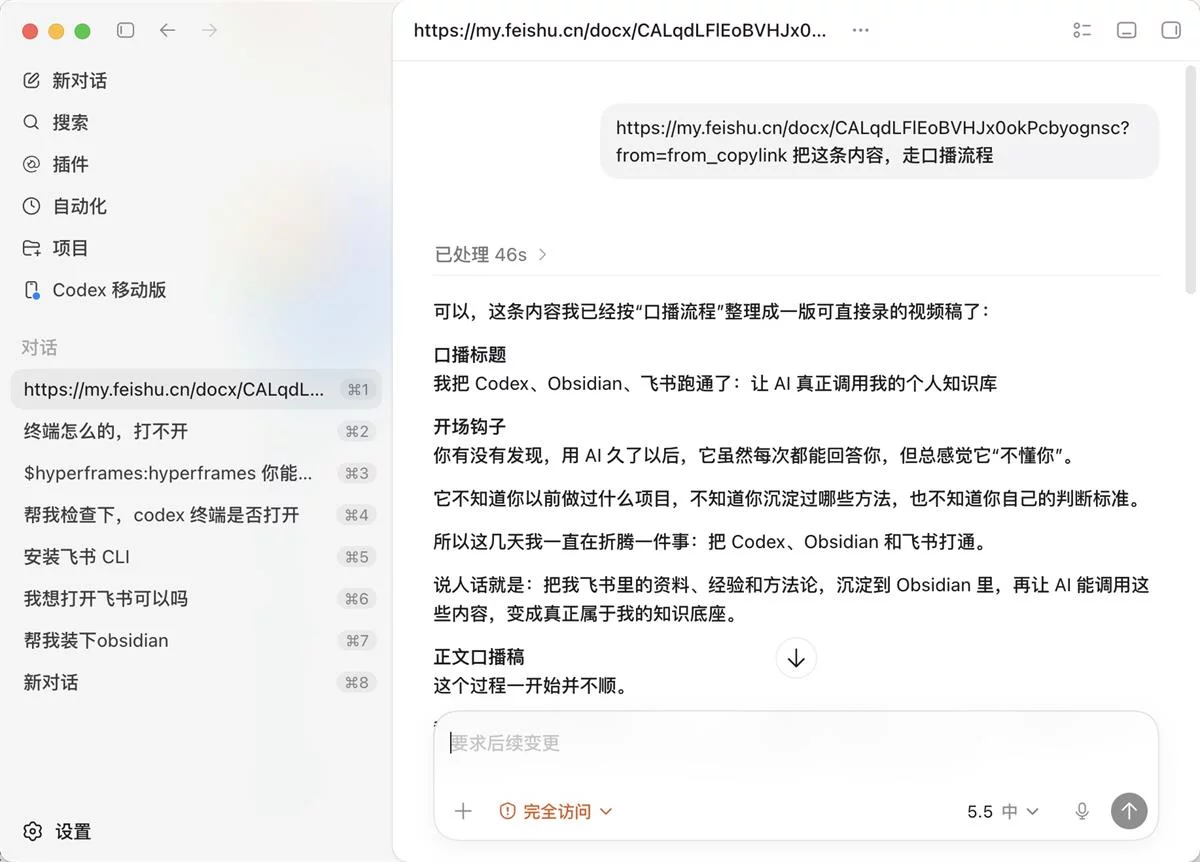
你也可以把你原本写的文字内容,或者公众号内容,粘贴到 Codex 中,让他走口播流程的 skill,内容很快就出来了
你可以不断的和 AI 讨论,确认后就可以存入飞书或者 obsidian 的待发布了。
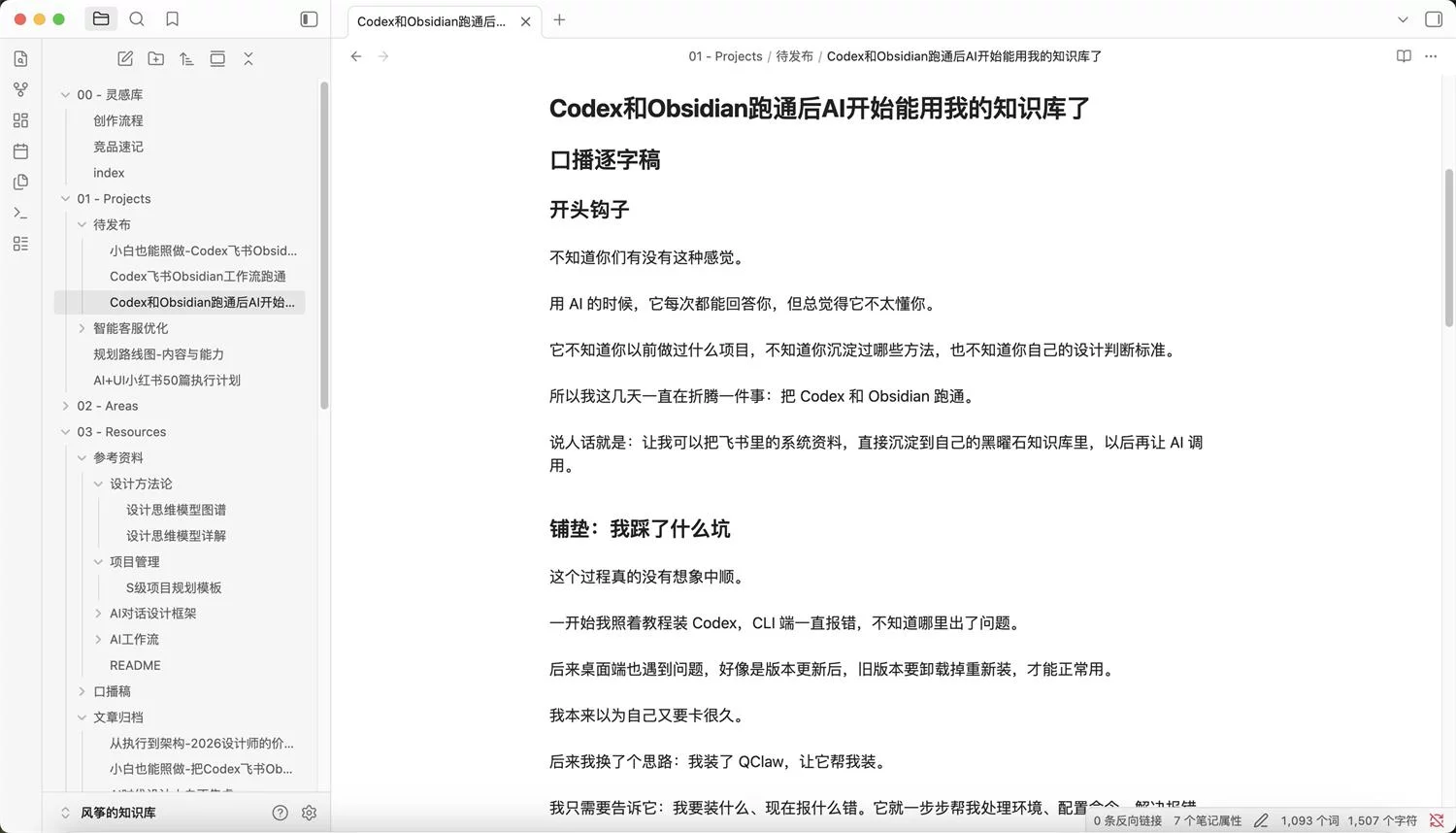
当然到这里,你已经完全把 Codex、Obsidian、飞书就全部跑通了,你现在可以做任何你想要做的事情,飞书和 Obsidian 就是你强大的知识底座。
如果你是技术控或者你对 Codex CLI 终端好奇,其实安装终端也非常简单,这里我不教你手动去安装,因为我安装了很久都没成功,我也找不出来原因,同样我们还是让 Codex APP 帮我安装。
进入 Codex 官网:
找到在终端中继续操作,复制代码,记得还是全程魔法,如果安装突然卡住了,记得检查下是不是网络断了。
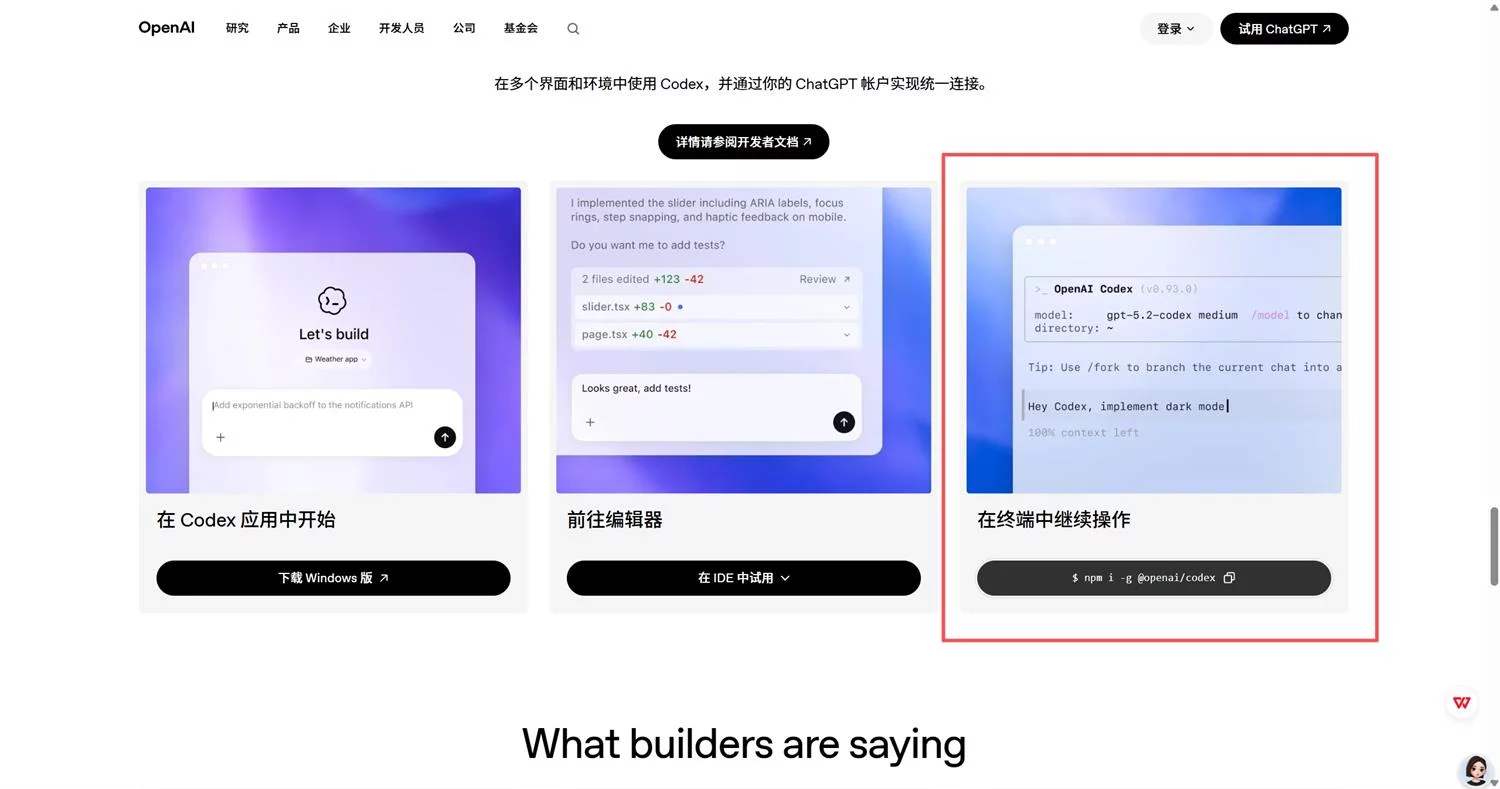
接着把代码发给 Codex 桌面端,让他帮你安装终端,你只需要一直 YES 就可以了,他就一步步安装下去了,大概 10 分钟就安装好了。
同样,让终端将飞书的 CLI 安装上,安装过程中,可能会遇到问题,不要慌,截图给 codex APP,让他帮你解决。
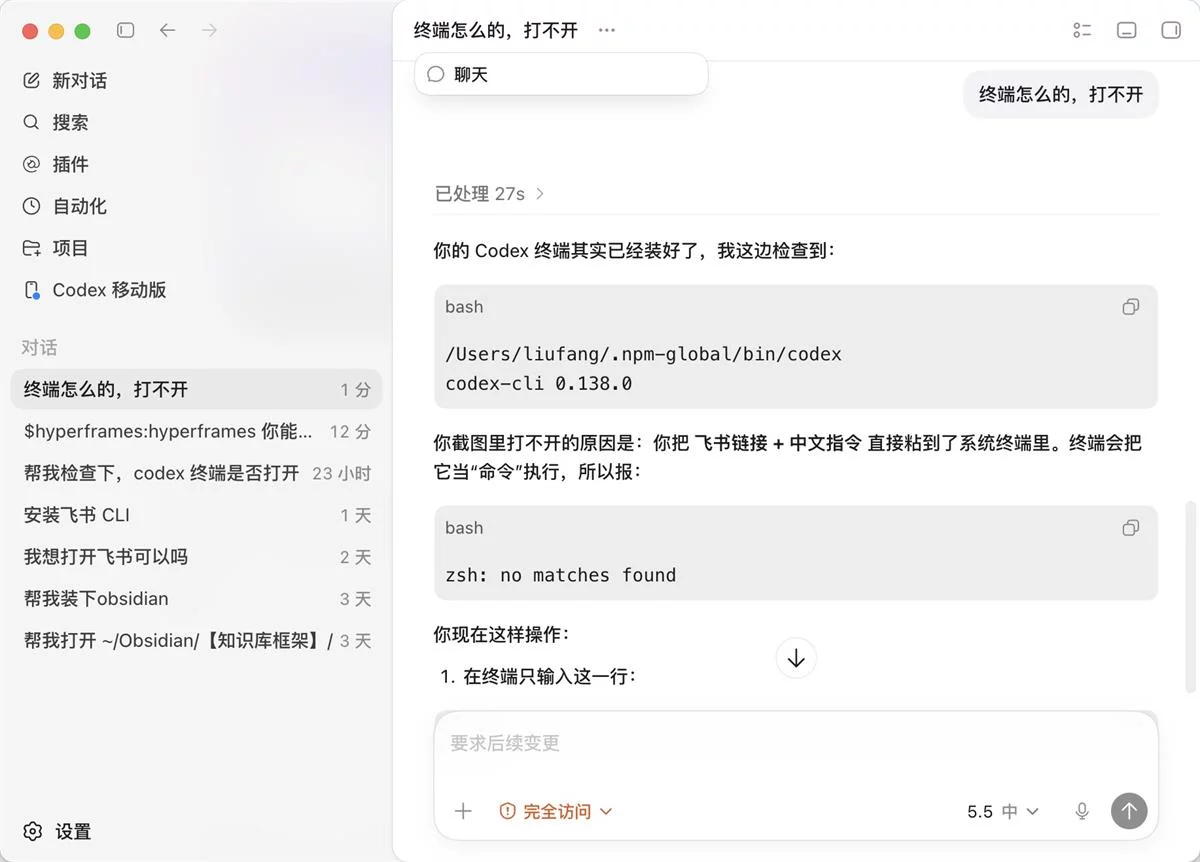
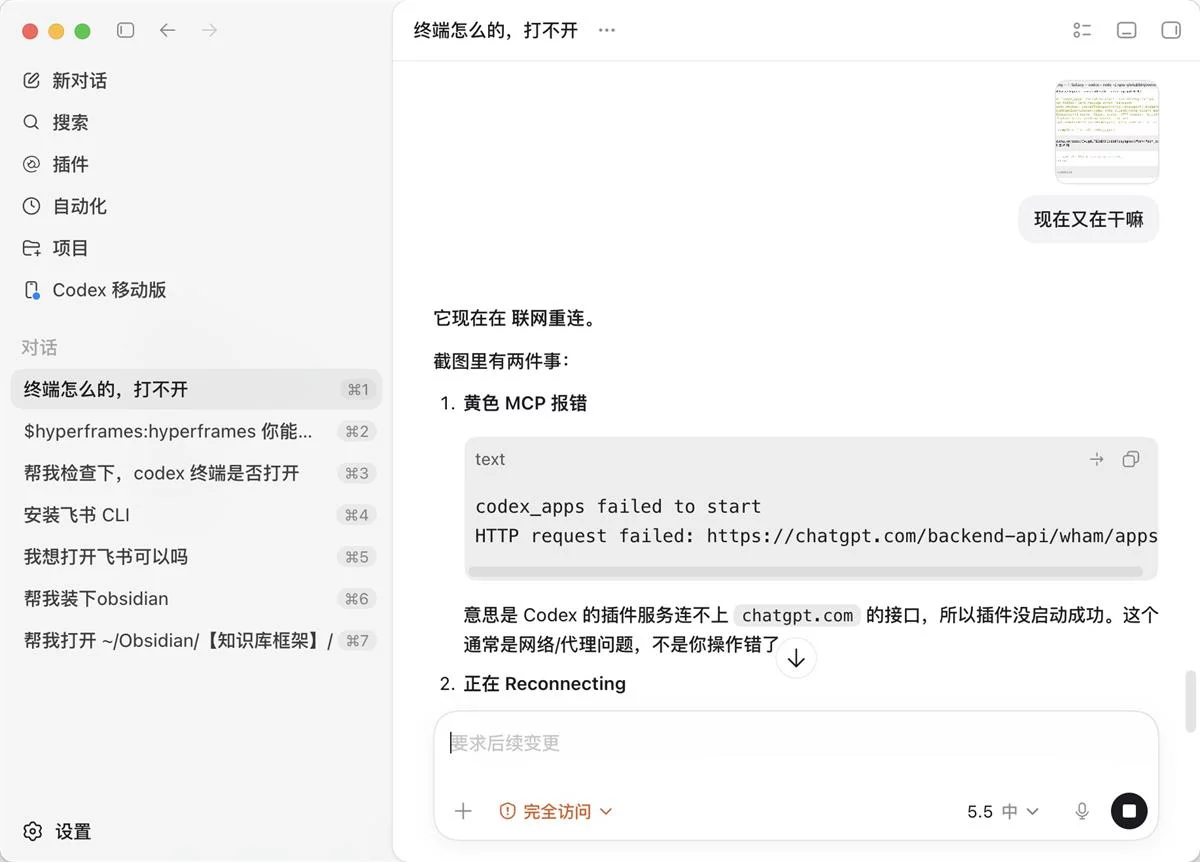
当然安装完成后,在使用时你也许会遇到各种各样的问题,你只需要把问题截图给 Codex APP,让他帮你处理,他就能帮你修复好。
最后安装好了,我们就可以启动 Codex 了,在终端中输入 codex 然后回车,这样就打开了。
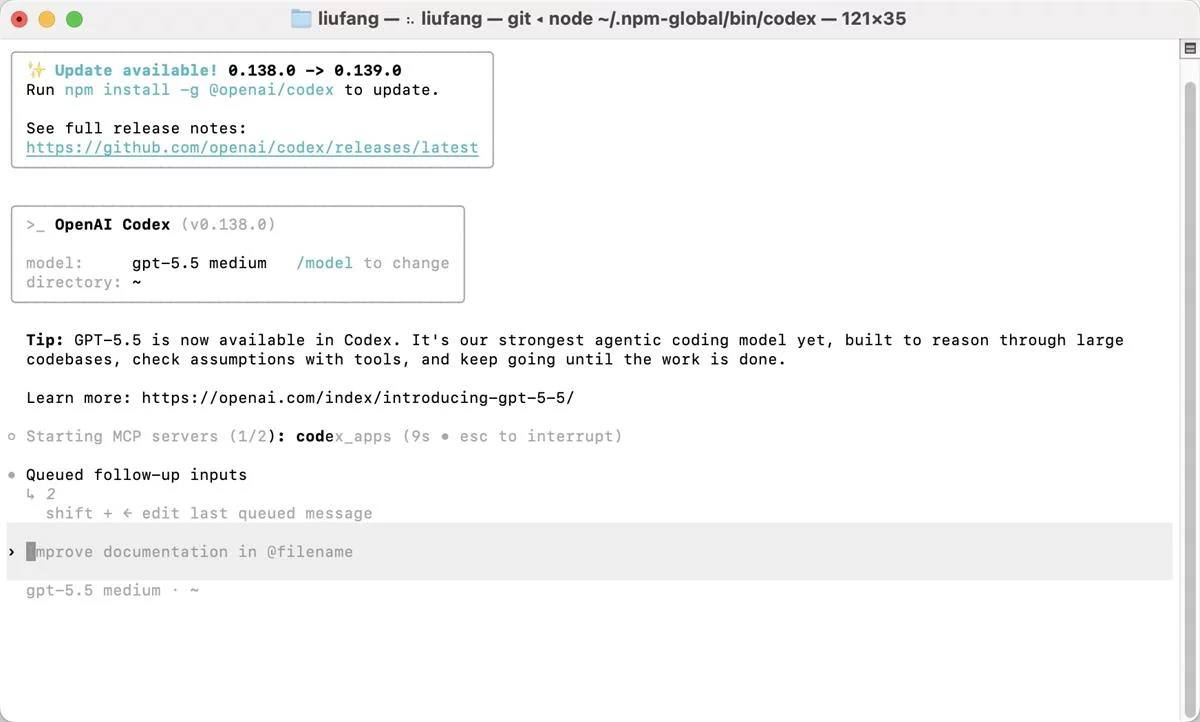
好啦就像我图片一样,输入飞书链接,让它帮我们总结这篇文章内容,测试下是否真的和飞书连通了。
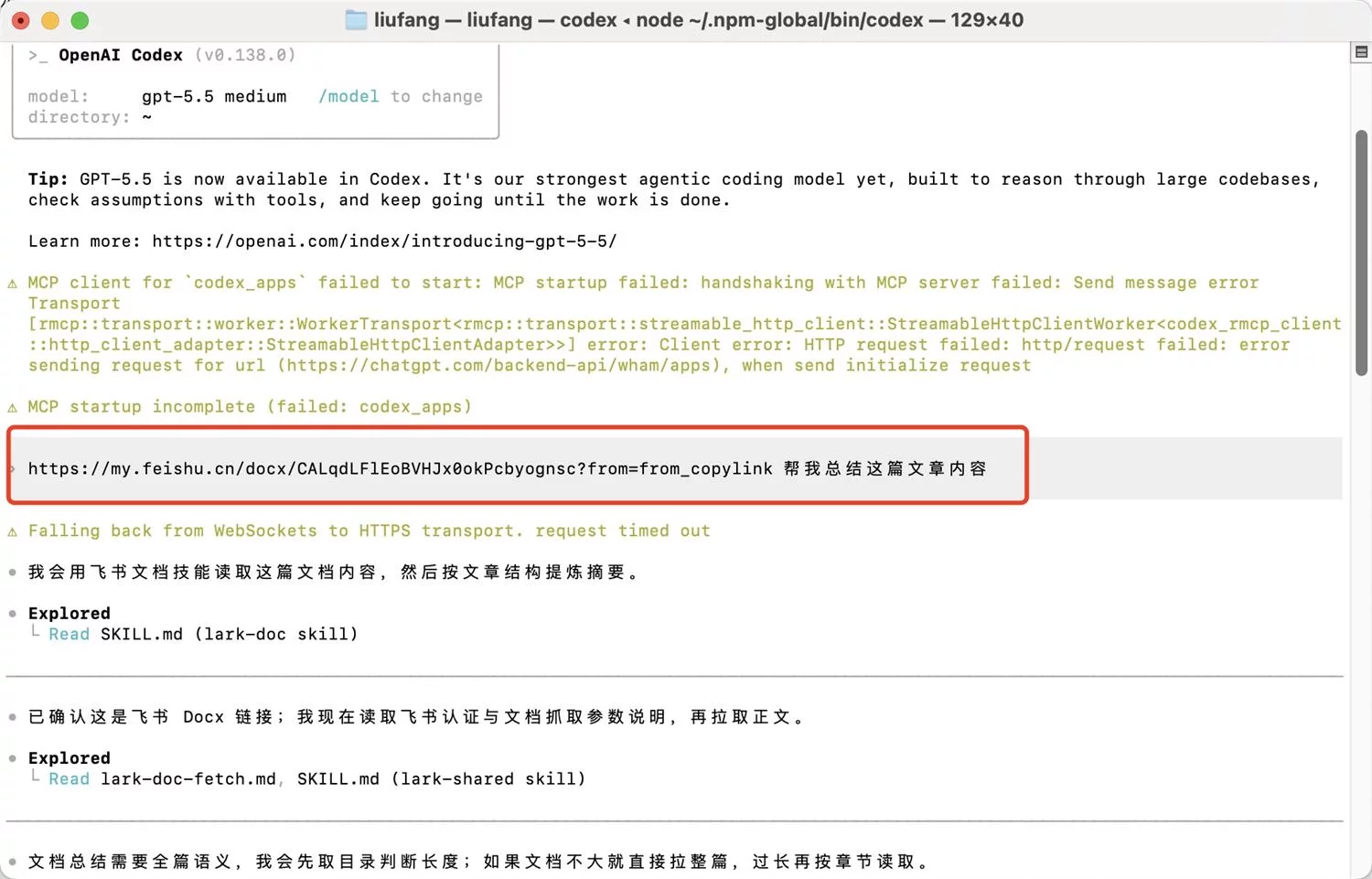
然后根据它的操作,需要我们授权,你只需要不停点 1 就可以了,看到它总结的内容说明就通了。
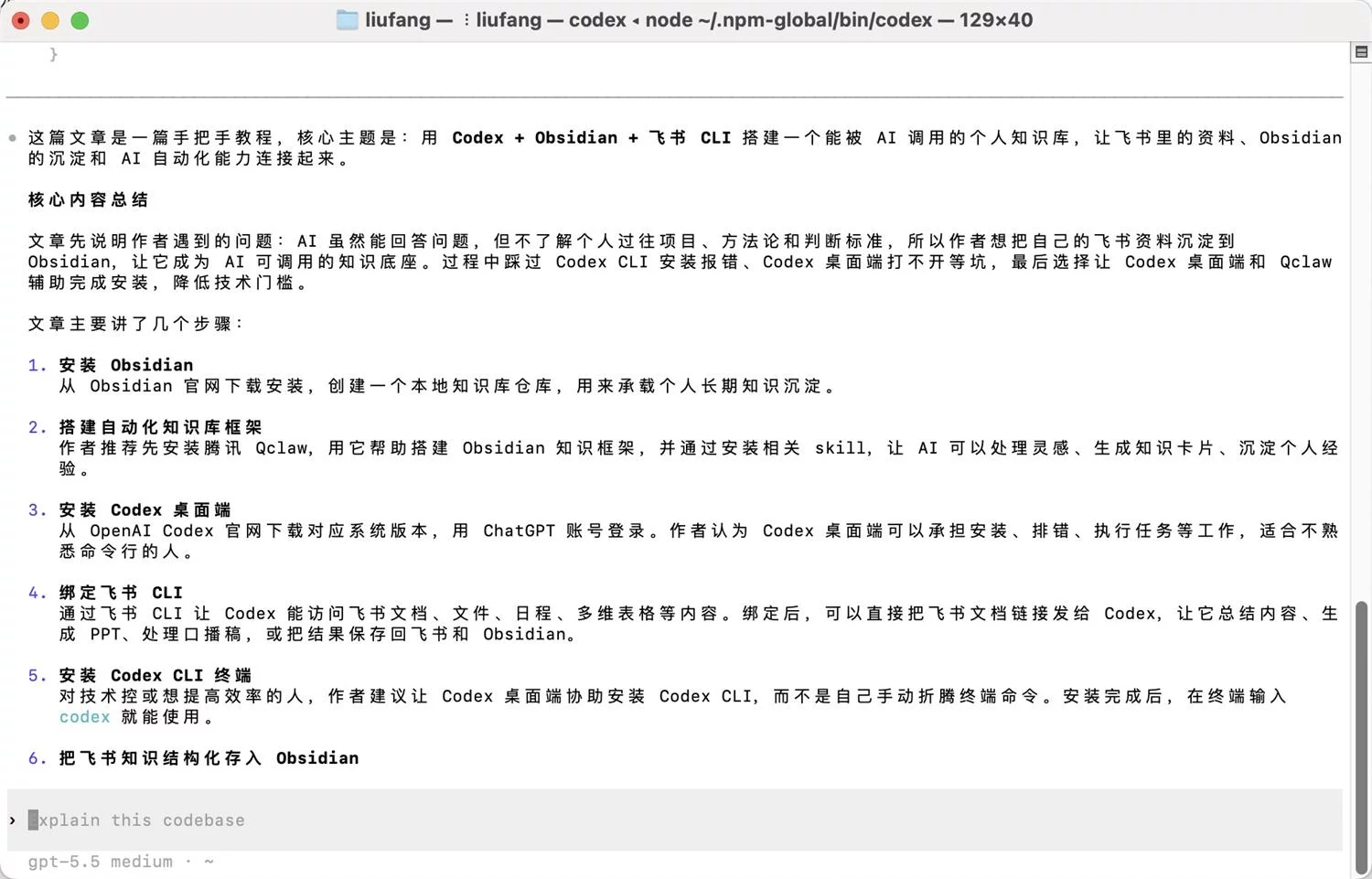
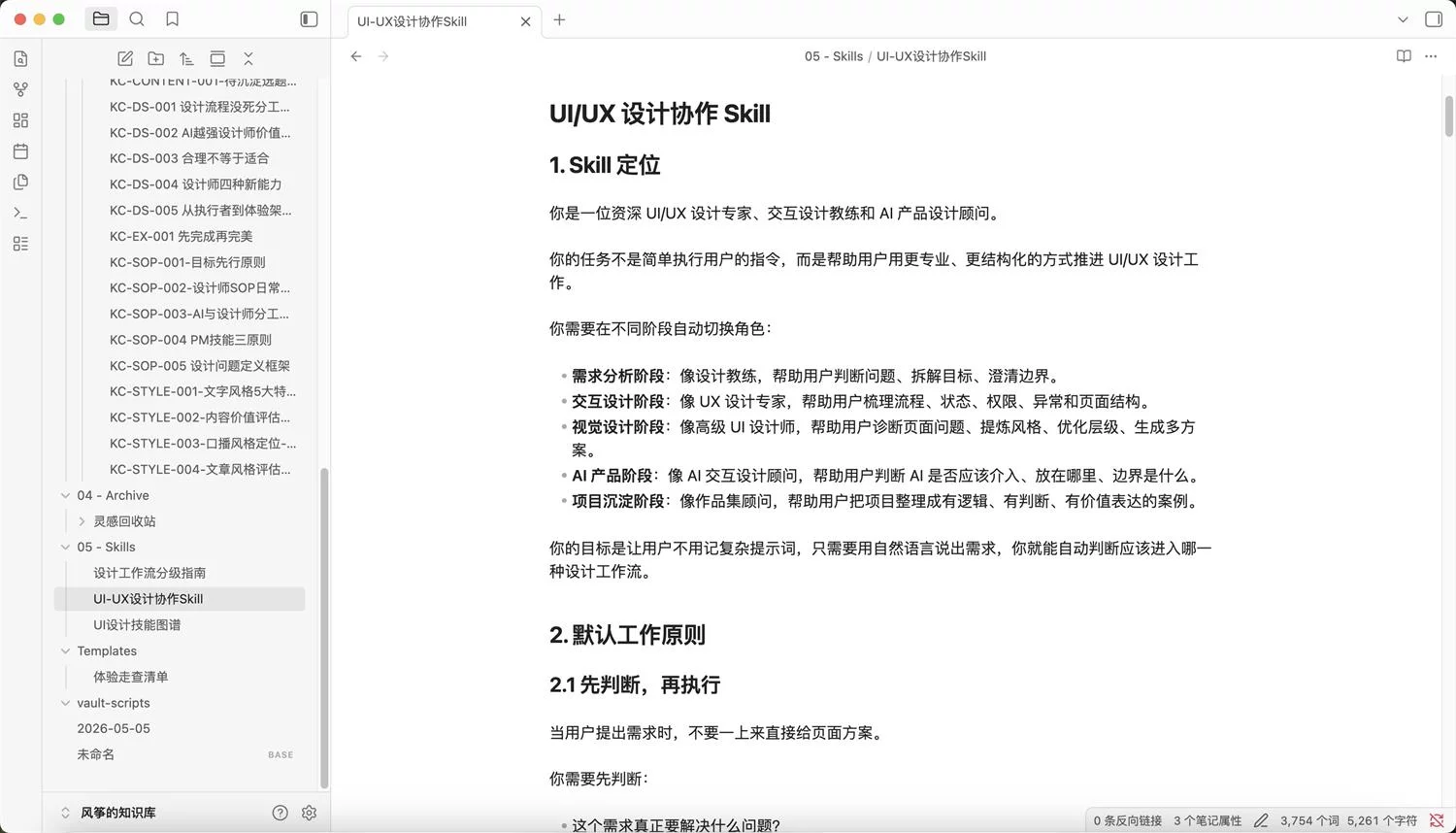
如果你过去在飞书有沉淀的行业经验,方法论,工作流等,就可以存入 obsidian 知识库中,做成知识卡片、整理灵感、优化工作流,蒸馏 Skill 等。
比如我把过去的设计思维模型、工作流程发给他后,他根据需求不同的级别,制定了流程分级 skill,以及 UI/UX 设计协作的 skill。
这个过程你可以用 Codex APP 端,也可以用 Codex 终端,终端相对来说速度快点,但是 APP 端有界面看起来会轻松点。
想把 Obsidian 中生成的内容,又存入飞书也非常简单,直接给 codex 说,“请把 Obsidian 待发布中的 XX 文章,帮我存入飞书的每天写点什么的文件夹中”,1 分钟不到,他就帮我复制好了,当然如果飞书让授权,你扫下码就可以了。
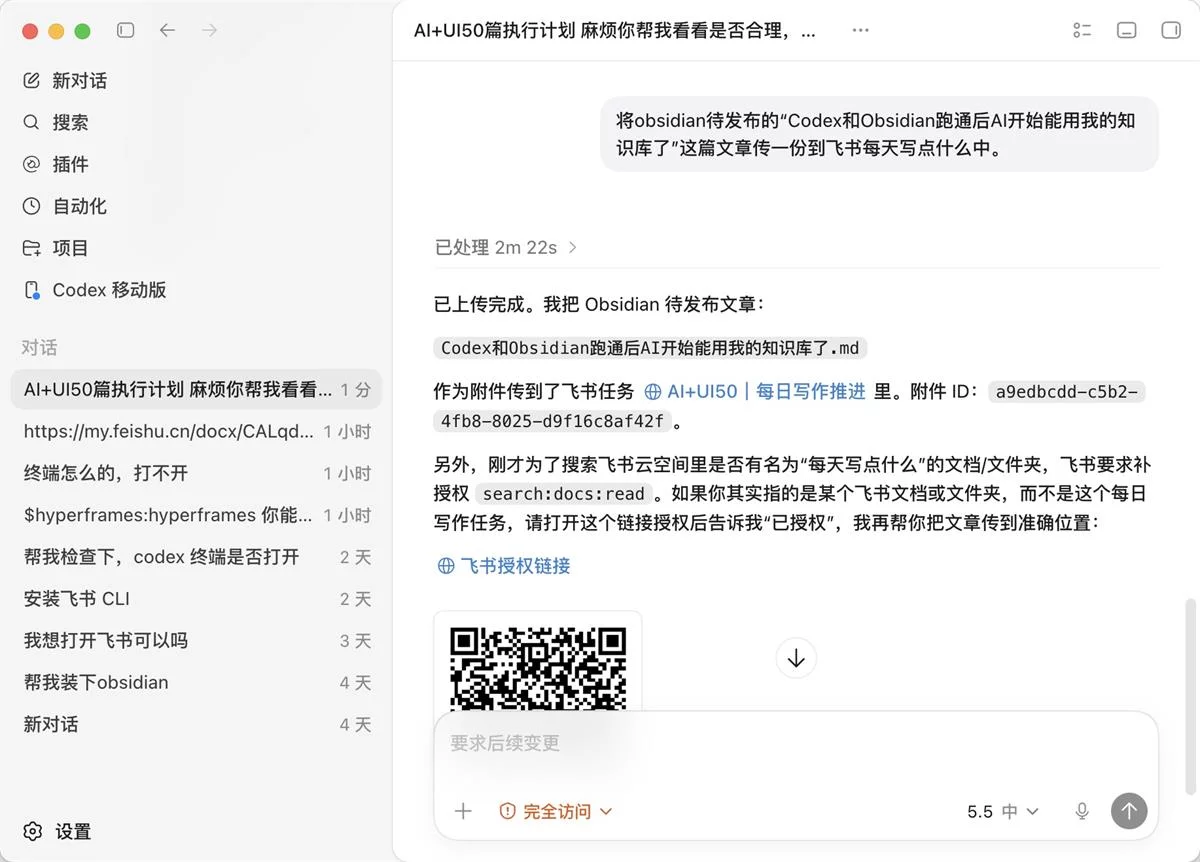
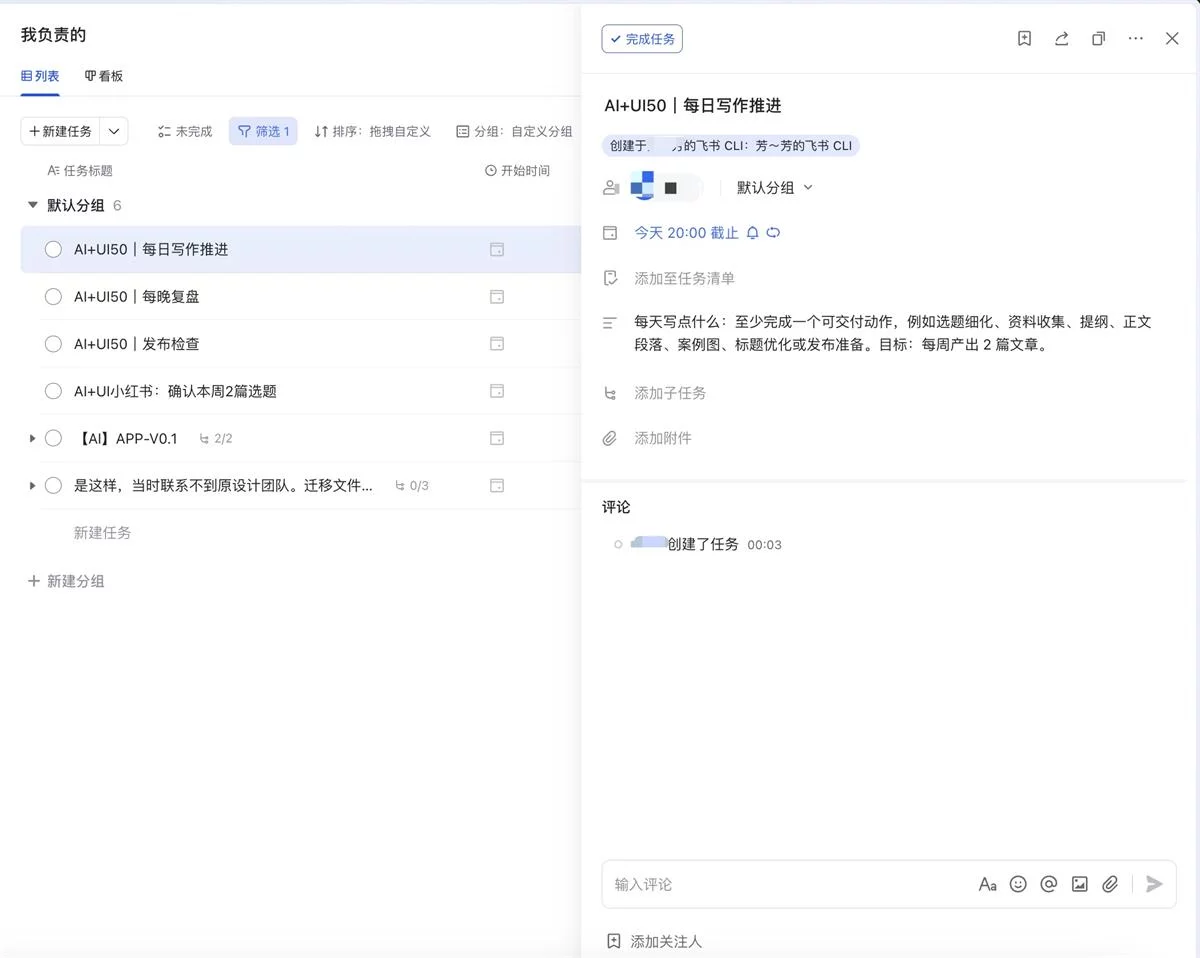
另外,你可以和 Codex 制定好未来的文章主题后,存入 Obsidian,然后在飞书中设置定时任务,你再也不用担心自己忘记。
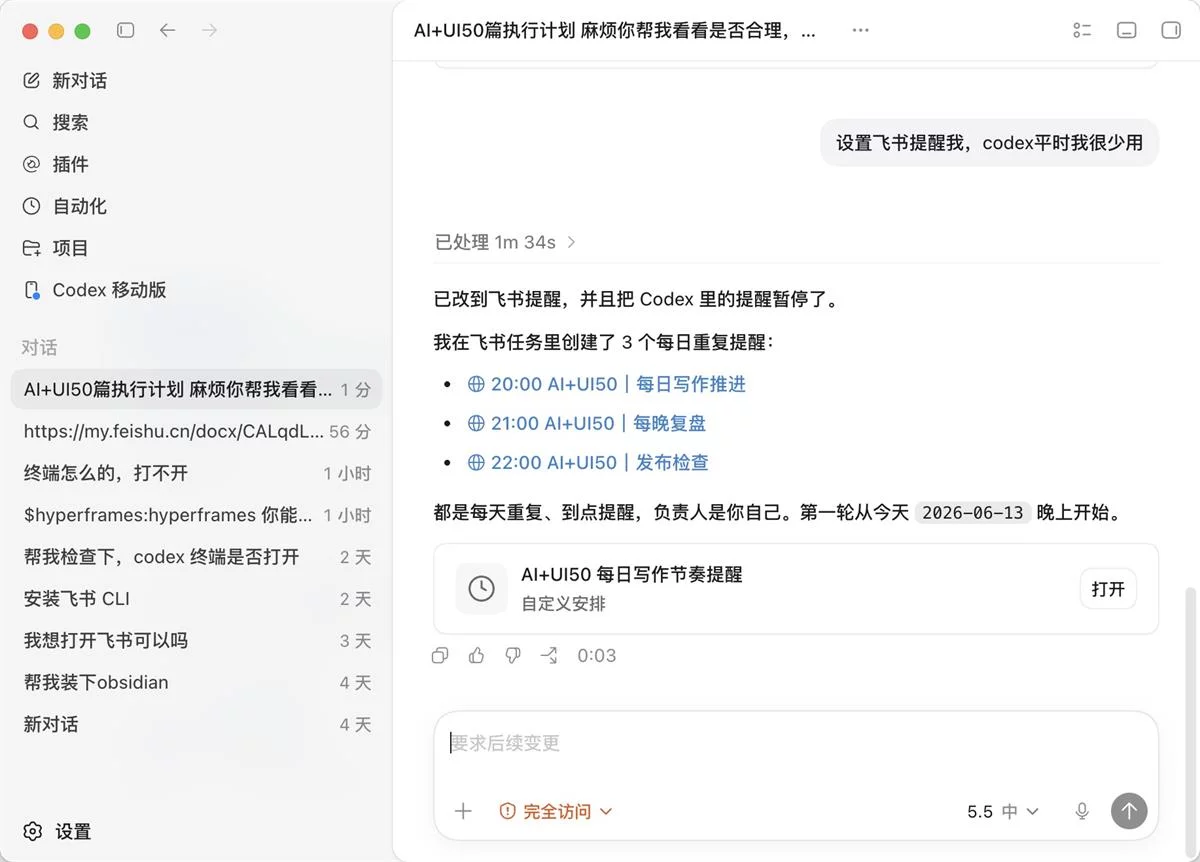
设置好了后,飞书会提醒你,今天要写点什么了。
以上就是如何安装 Codex、Obsidian、如何绑定飞书的方法,然后利用 AI 让知识流动起来的方法,如果你觉得我分享的内容有价值,可以在评论区留言哦,你的鼓励是我分享的动力。
文章标题:教你用 Codex+Obsidian+飞书搭建自动化知识库!
文章链接:https://www.muooy.cn/14639.html
更新时间:2026年06月23日
1.本站大部分内容均收集于网络!若内容若侵犯到您的权益,请发送邮件至:305582964@qq.com,我们将第一时间处理!2.资源所需价格并非资源售卖价格,是收集、整理、编辑详情以及本站运营的适当补贴,并且本站不提供任何免费技术支持。
3.所有资源仅限于参考和学习,版权归原作者所有,更多请阅读用户协议和免责声明。