
 联盟
联盟






Windows 10 企业版镜像(64位)是一款专为企业用户量身打造的操作系统,旨在提供卓越的性能、安全性和管理功能。那么Windows 10 企业版镜像(64位)怎么安装?Windows 10 企业版镜像(64位)安装的方法?下面就让小编给大家解答下吧!
Windows 10 企业版镜像(64位)怎么安装?
一、准备工作
备份数据
安装系统会格式化系统盘(通常为C盘),务必提前备份重要文件至外部存储设备(如移动硬盘、U盘或云存储),然后下载Windows 10企业版64位镜像(ISO文件)。
制作启动盘
工具推荐:Rufus(免费开源)、Windows USB/DVD Download Tool。
步骤:
插入U盘(容量≥8GB,建议使用空盘,数据将被清除)。
打开Rufus,选择U盘设备,加载ISO镜像文件。
分区类型选择“GPT”,目标系统选择“UEFI(非CSM)”(若主板支持UEFI启动)。
点击“开始”制作启动盘。
二、安装步骤
设置BIOS/UEFI启动顺序
重启电脑,按快捷键(如F2、Del、Esc等)进入BIOS/UEFI设置界面。
将U盘设为第一启动项,保存设置并退出。
启动安装程序
电脑从U盘启动后,进入Windows 10安装界面,选择语言、时间和键盘布局,点击“下一步”。
点击“现在安装”。
输入产品密钥(可选)
若企业已购买批量授权密钥,输入密钥;若暂无密钥,可选择“我没有产品密钥”,安装完成后通过KMS或其他方式激活。
选择安装版本
选择“Windows 10 企业版”,点击“下一步”。
接受许可条款
勾选“我接受许可条款”,点选“下一步”。
选择安装类型
自定义:仅安装Windows(高级)(推荐全新安装)。
删除原有系统分区(若需全新安装),选择未分配空间,点选“下一步”。
等安装搞定
系统会自动完成安装,期间电脑可能多次重启。
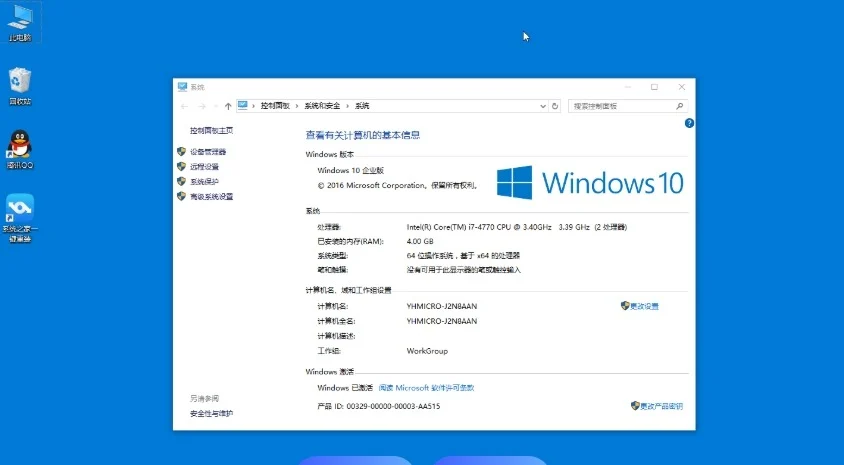
以上就是小编为您整理的Windows 10 企业版镜像(64位)怎么安装?Windows 10 企业版镜像(64位)安装的方法啦,希望能帮到您。
文章标题:搞定Windows 10 企业版镜像(64位)怎么配置好?-Windows 10 企业版镜像(64位)安装的:一份够用的操作指南
文章链接:https://www.muooy.cn/10265.html
更新时间:2026年05月04日
1.本站大部分内容均收集于网络!若内容若侵犯到您的权益,请发送邮件至:305582964@qq.com,我们将第一时间处理!2.资源所需价格并非资源售卖价格,是收集、整理、编辑详情以及本站运营的适当补贴,并且本站不提供任何免费技术支持。
3.所有资源仅限于参考和学习,版权归原作者所有,更多请阅读用户协议和免责声明。
安装Windows 10企业版镜像,备份和制作启动盘是关键,Rufus工具真方便,下次升级系统试试看!🌟
哇,Windows 10企业版安装步骤还挺详细的,那有没有什么小技巧能让安装过程更快呢?😉
哇,这个安装指南太实用了!我之前安装企业版的时候还不太懂,现在一看步骤好清晰,有没有什么小技巧能让安装过程更快呢?😉