
 联盟
联盟






最近我一直在被 刷屏。
做设计的同事几乎都在发图,说构图顶了,文字渲染也能看了,完整度快赶上成品。
我也试了一下,比如随手拿起桌面的物品让它生成海报。
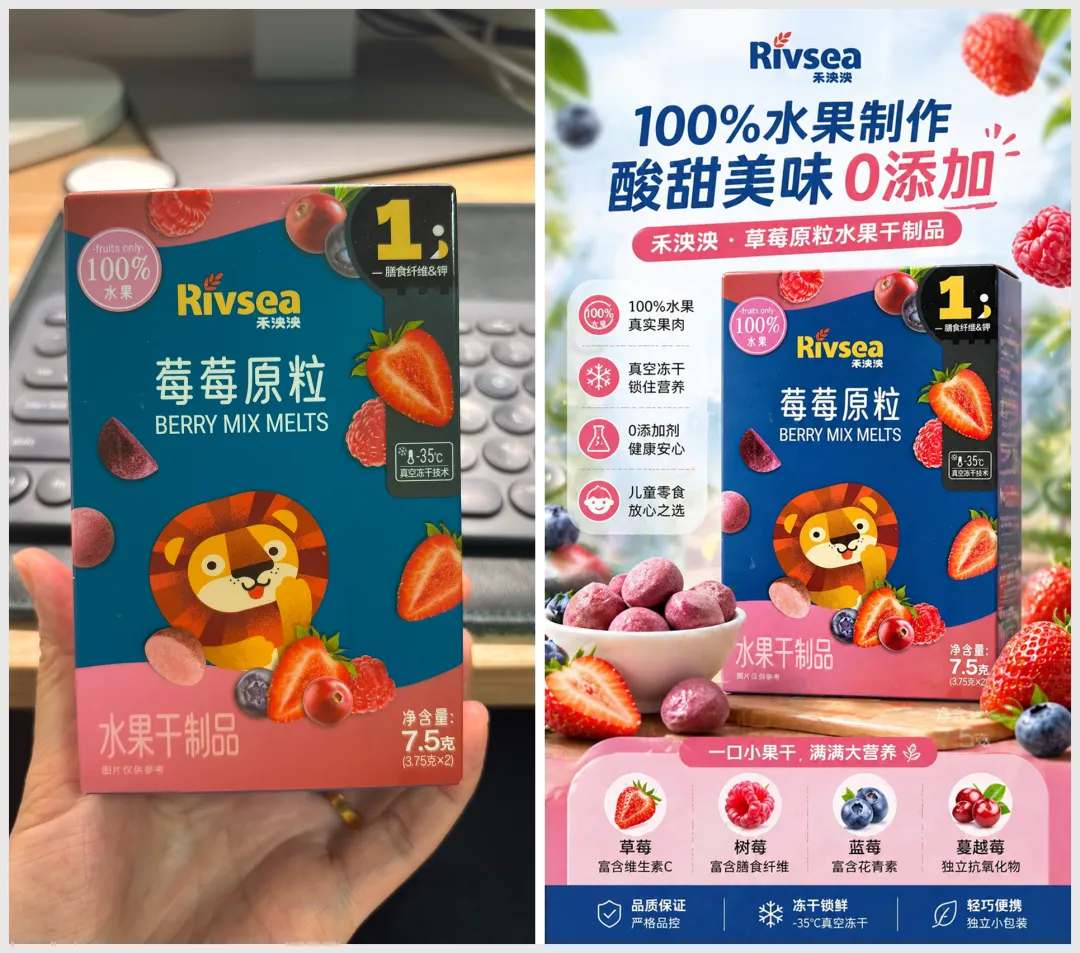
第一眼看确实有被震撼到!
GPT Image 2 已经把生成这一步做得太好了,但大家依然有这样的疑问。
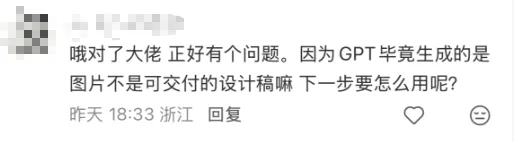
而能解决的就是这个问题的,是咱们的老朋友 。
以前我们介绍过这个AI神器:
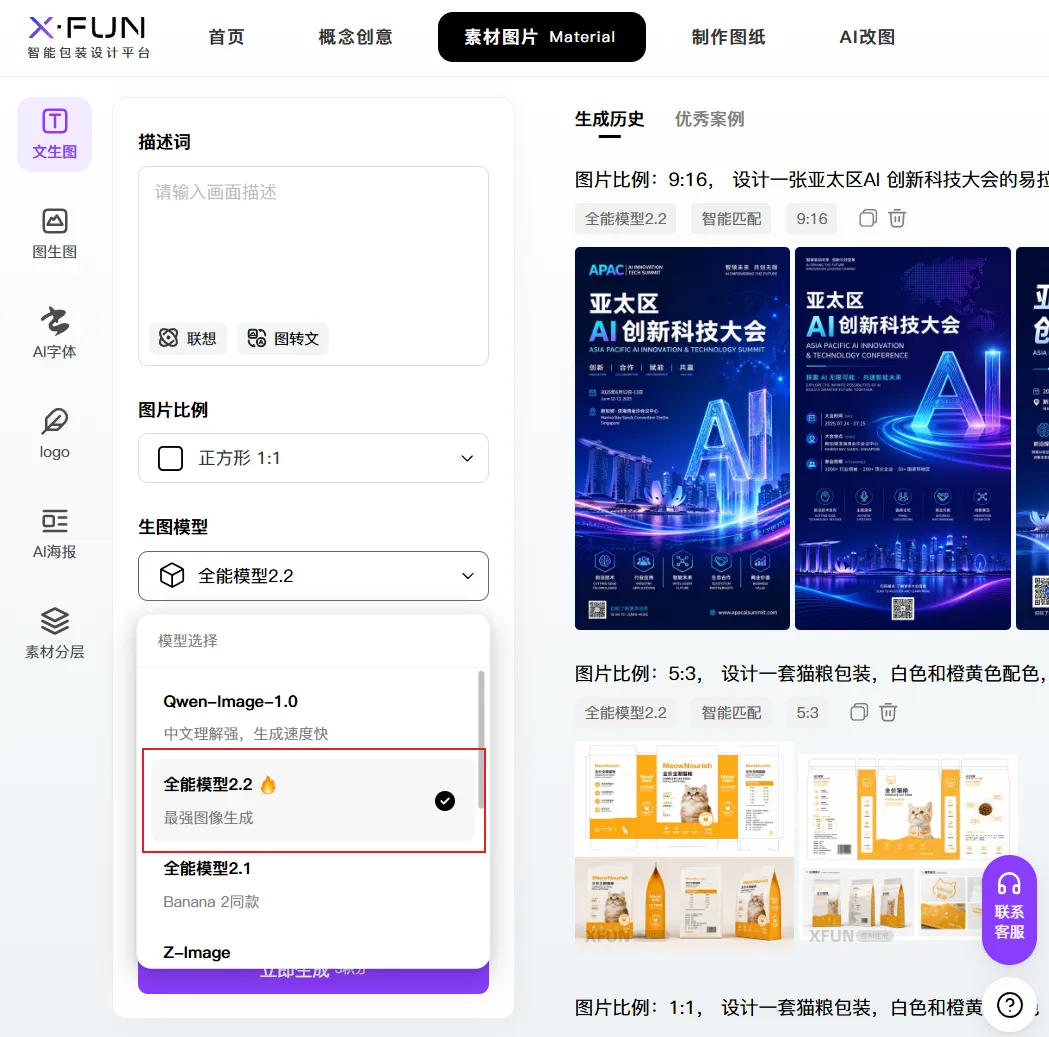
这次 XFUN 也是第一时间接入了GPT image 2,绝对是如虎添翼。
先看最基础的海报场景。
我用 GPT Image 2 出了一张海报,构图和氛围都不错,但拿到手里是一张图,改不了。
在 XFUN里,它会帮你分成文字层、背景层、主视觉层。
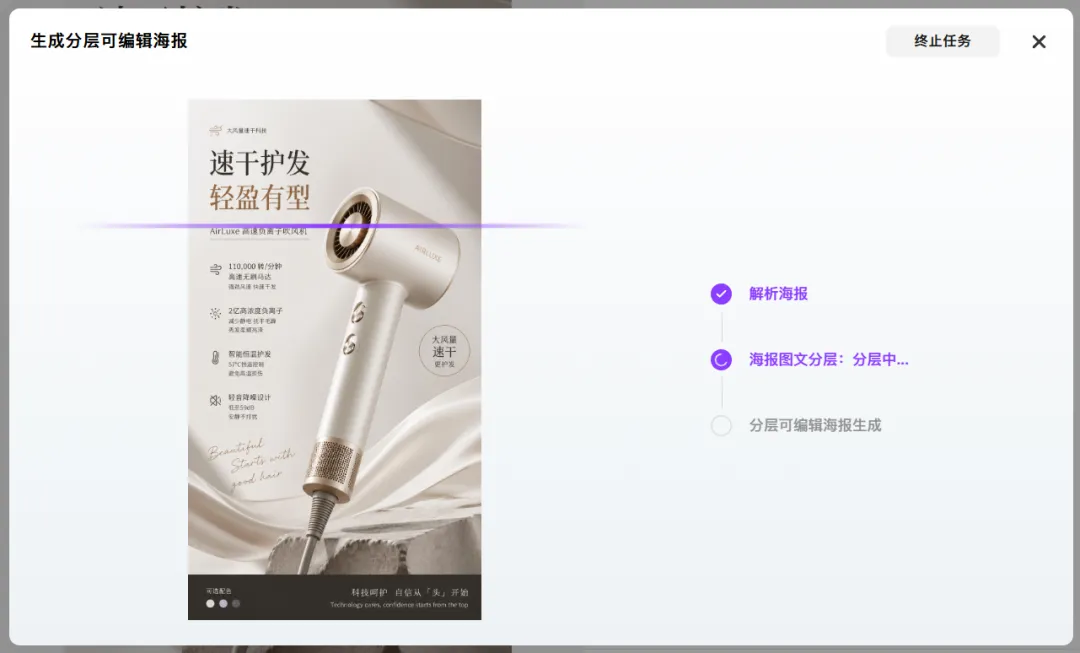
文字可以编辑,标题字体可以替换。
原本只能看的图,变成了可以改的设计文件。
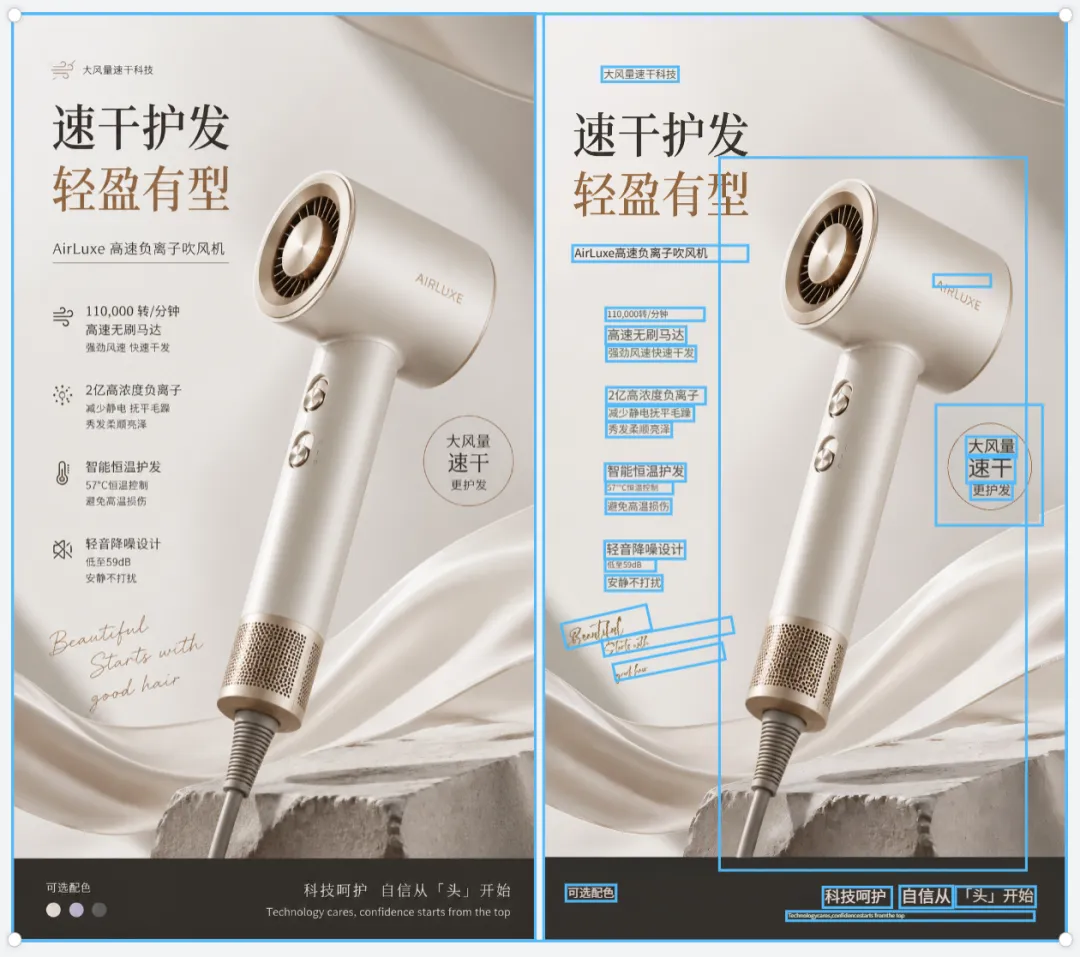
也不用再一遍遍的AI生图调整影响分辨率和画质。
我之前经常碰到这种情况,生成阶段花两个小时,重建文件花一天,现在这几秒就搞定了。
再说一个更痛的场景:易拉宝。
你一定在商场门口,展会现场,各种促销活动见过各式各样的易拉宝。
做易拉宝最头疼的就是从一张图到实际可用文件的转换,而现在 XFUN 就已经能帮咱们解决这个问题。
比如这里我先生成一张门店储值的易拉宝,确实整体效果非常不错,但是直接印刷分辨率肯定是不够的。
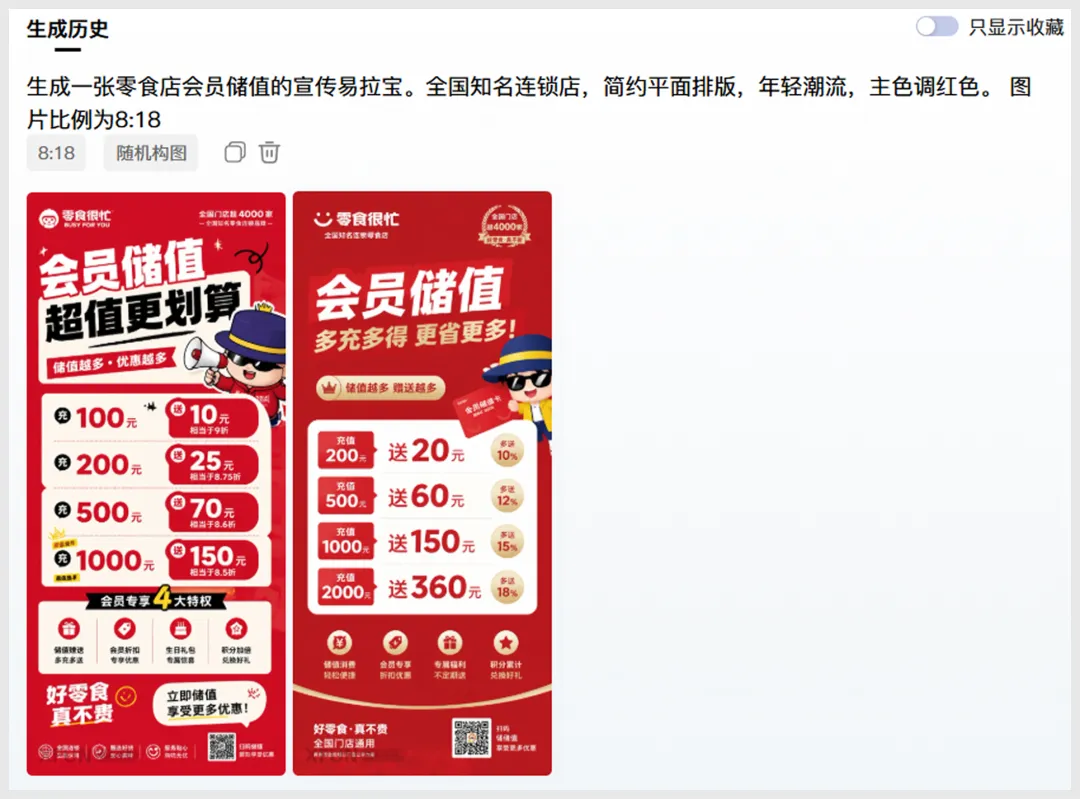
直接点左下角AI转矢量。
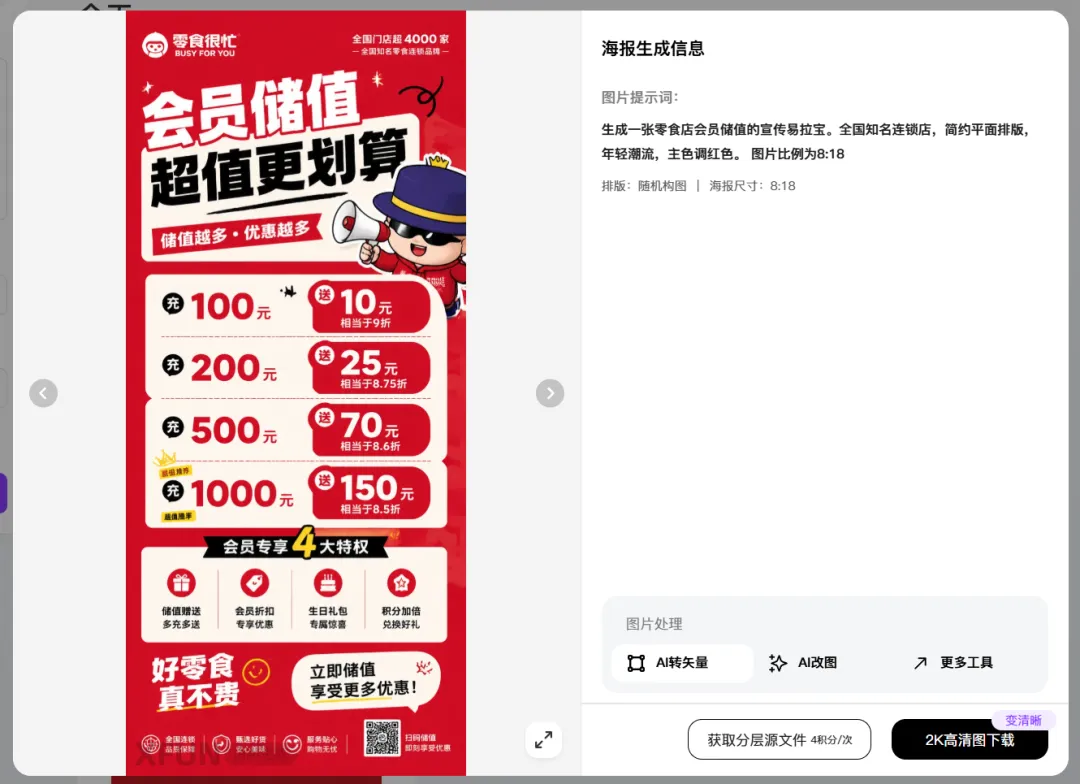
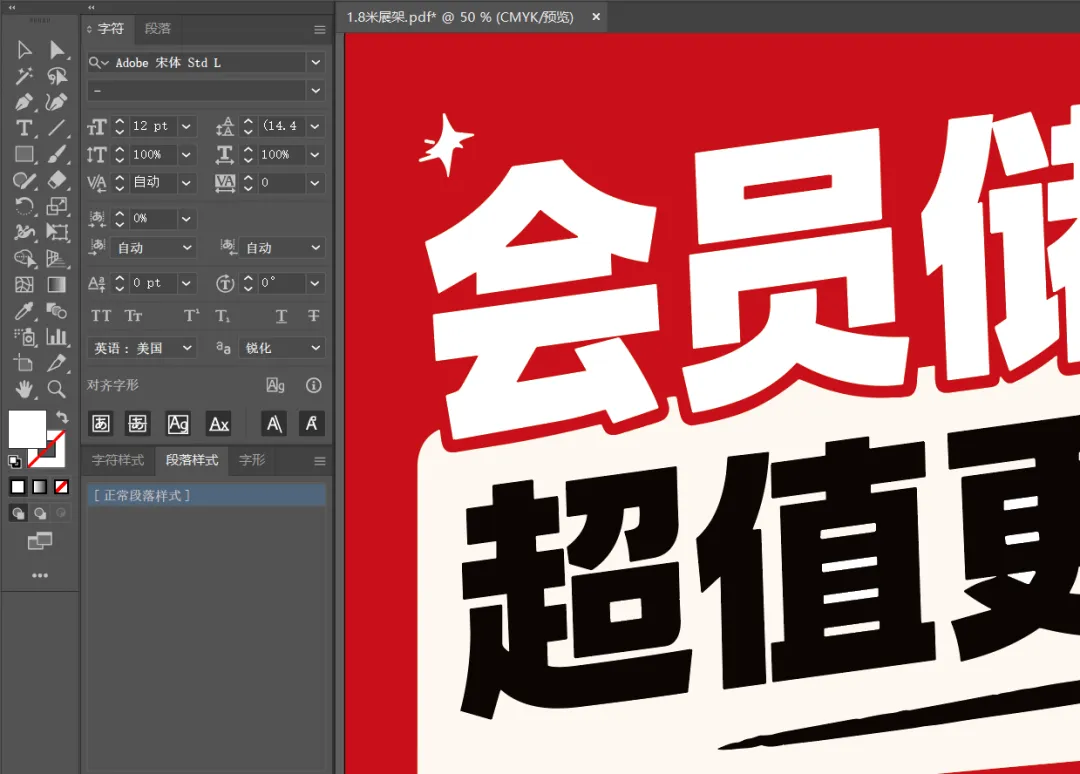
图片变成矢量文件,清晰度的问题就解决了。
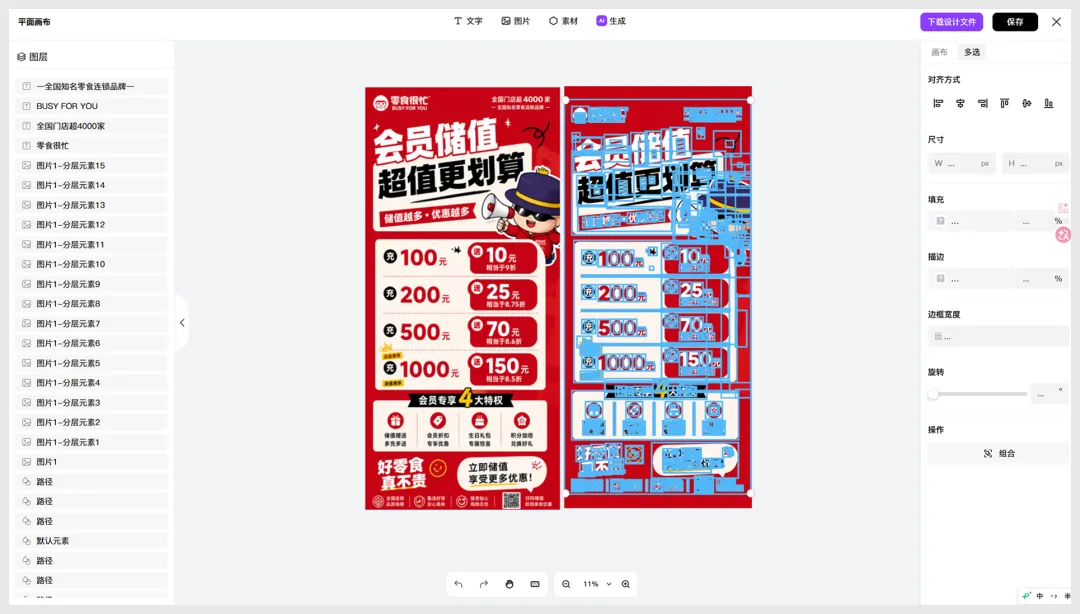
还可以修改画布尺寸,设置好分辨率和色彩模式直接下载。
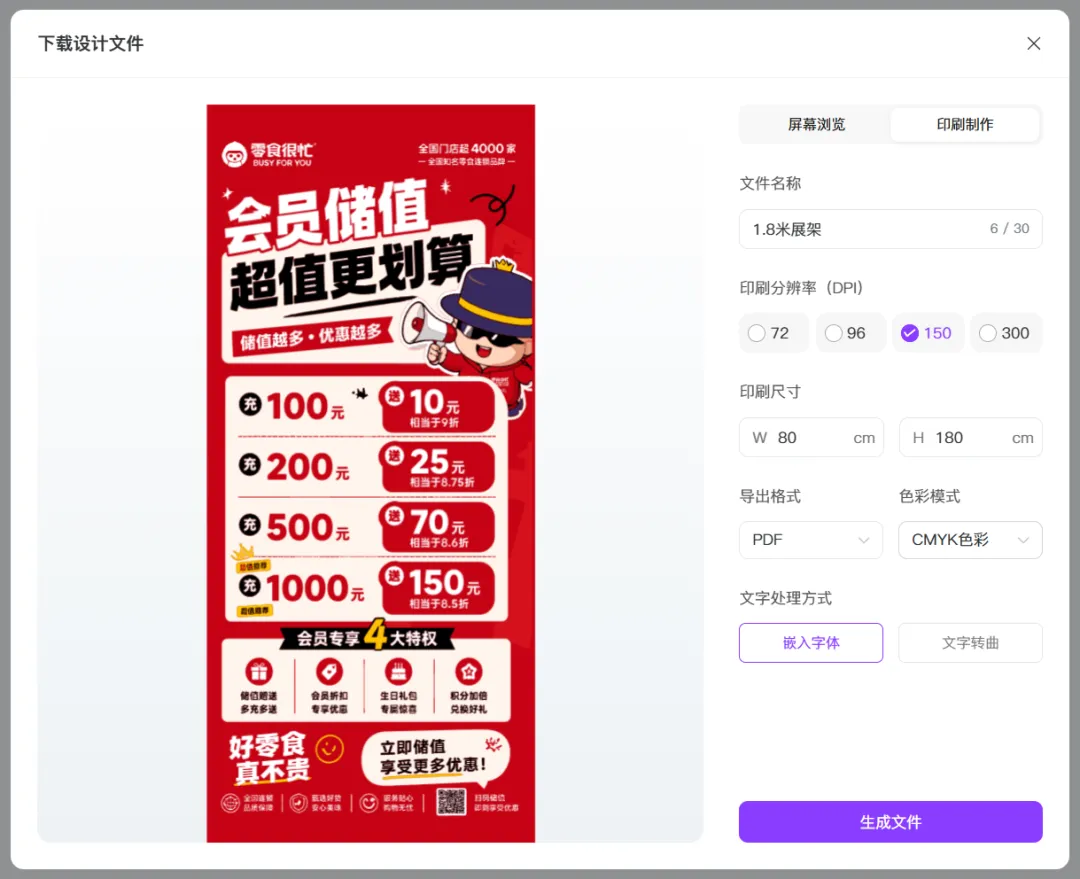
打开AI看看,这个清晰度送印刷厂都完全没问题。
然后是最夸张的一环:包装设计。
不是出张包装效果图就完事了,现在能直接推进到生产。
我先用文生图生成包装视觉稿,GPT image 2输出的质量一如既往的稳定:
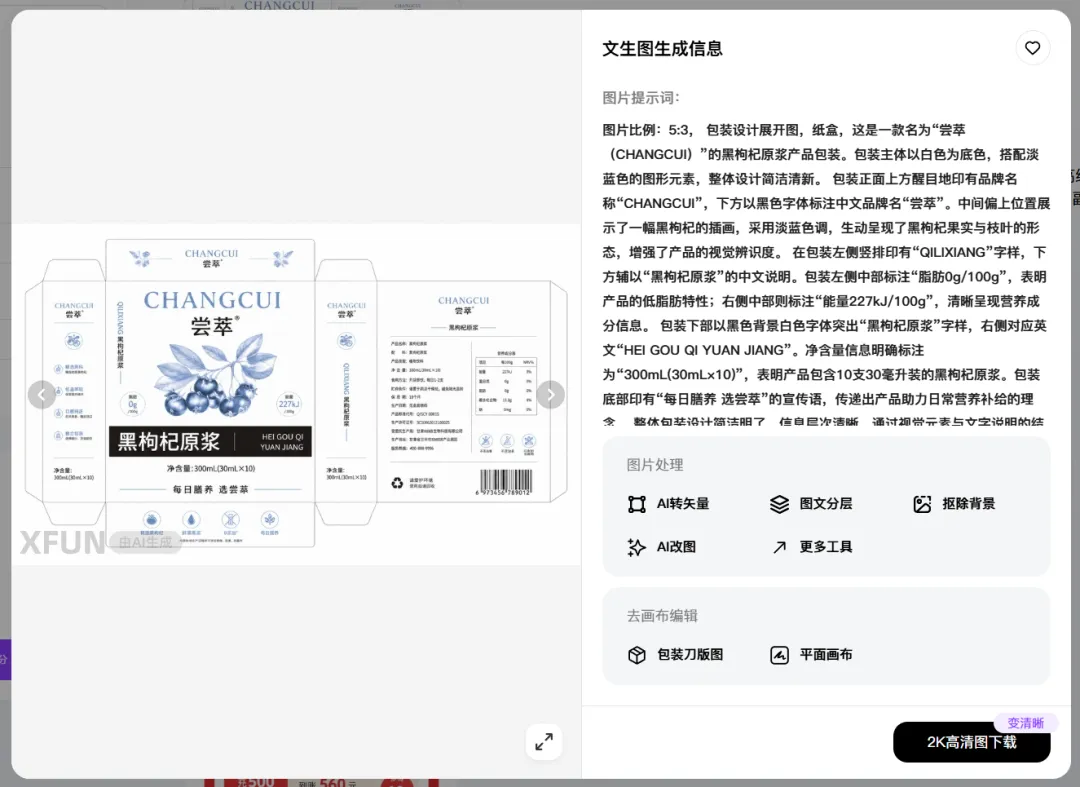
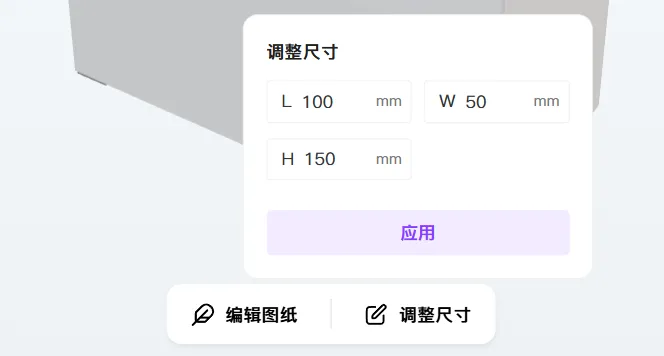
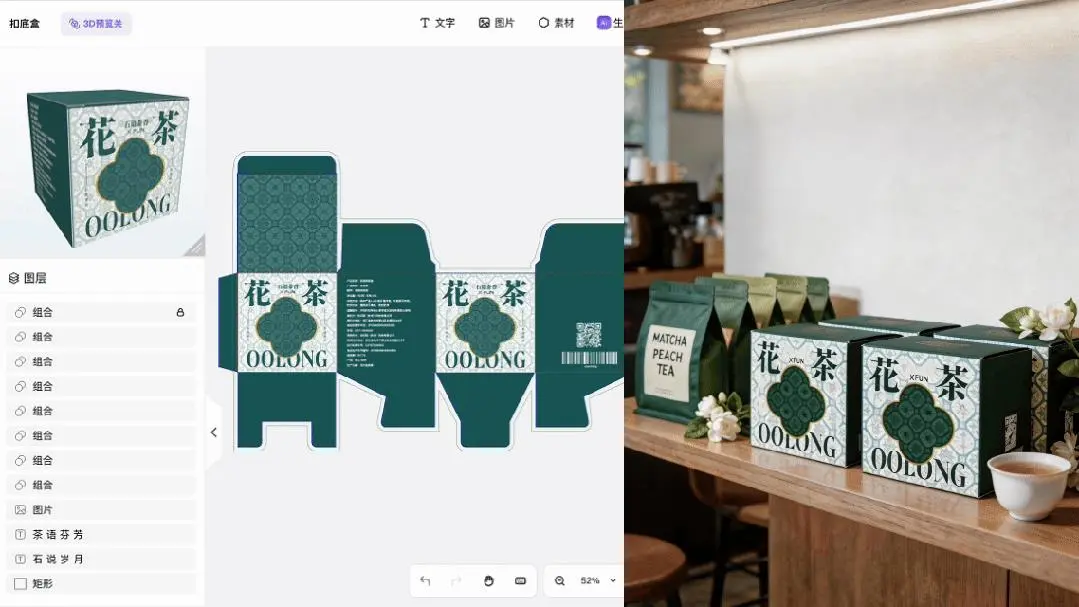
点击包装刀版图,选择对应的盒型。
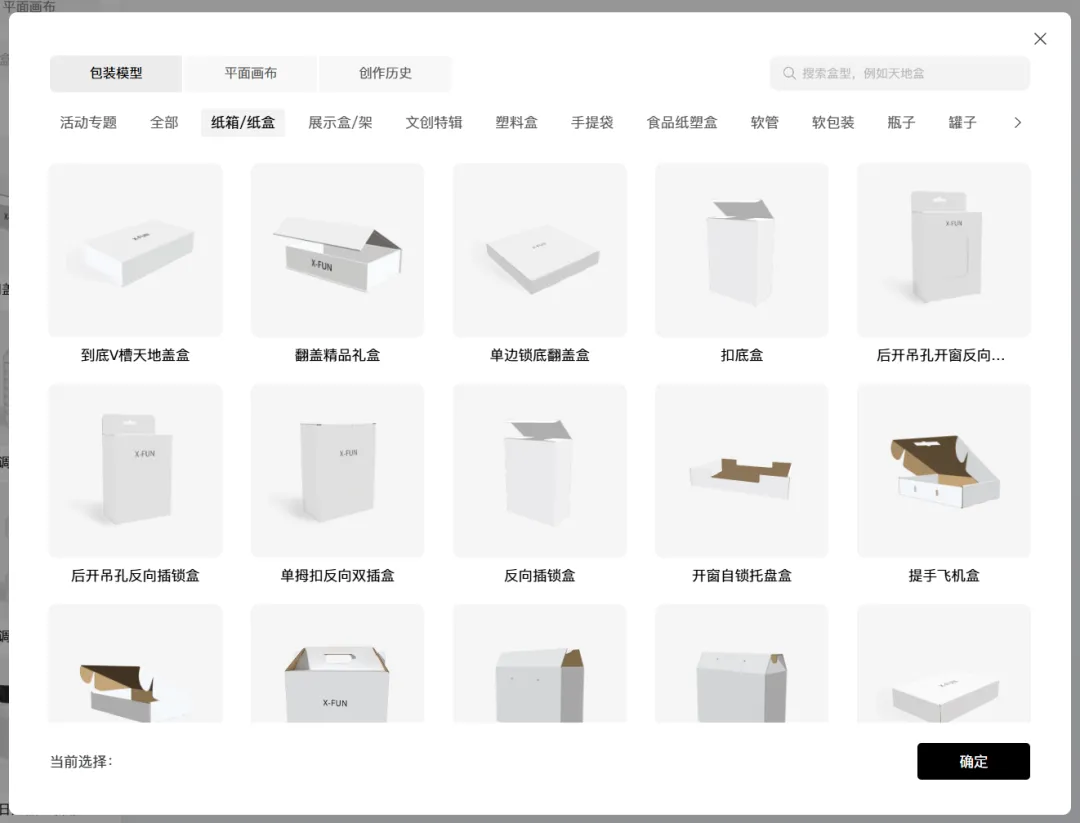
还可以根据需求调整包装盒尺寸,再点击编辑图纸。
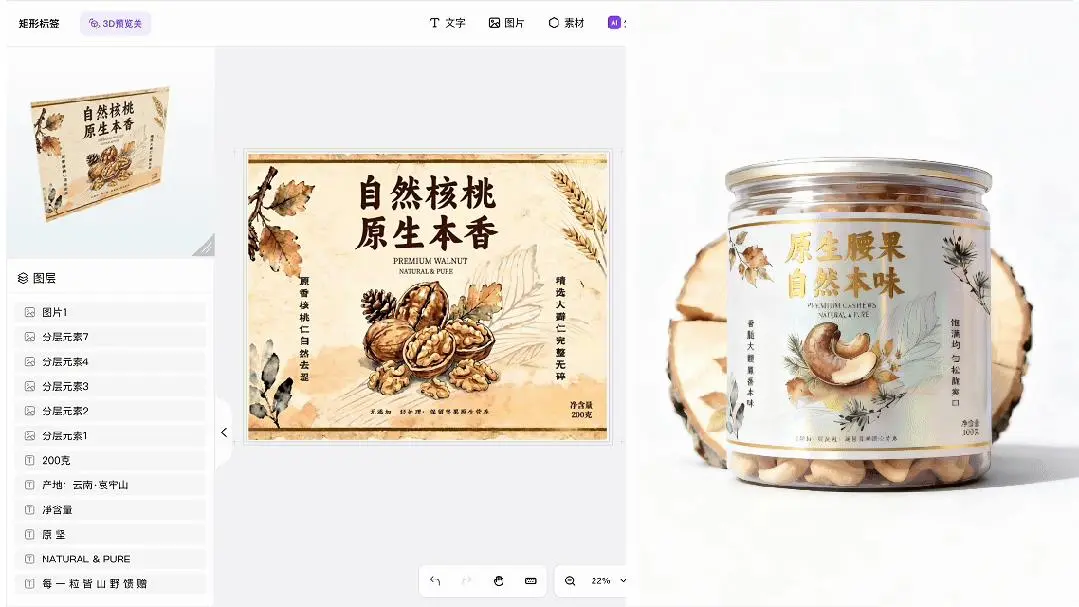
选中图片之后点素材分层。
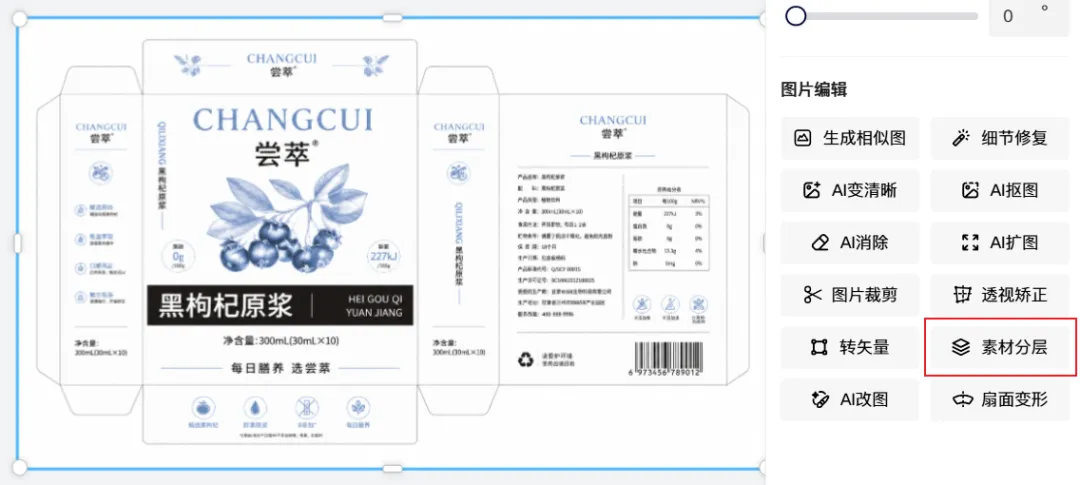
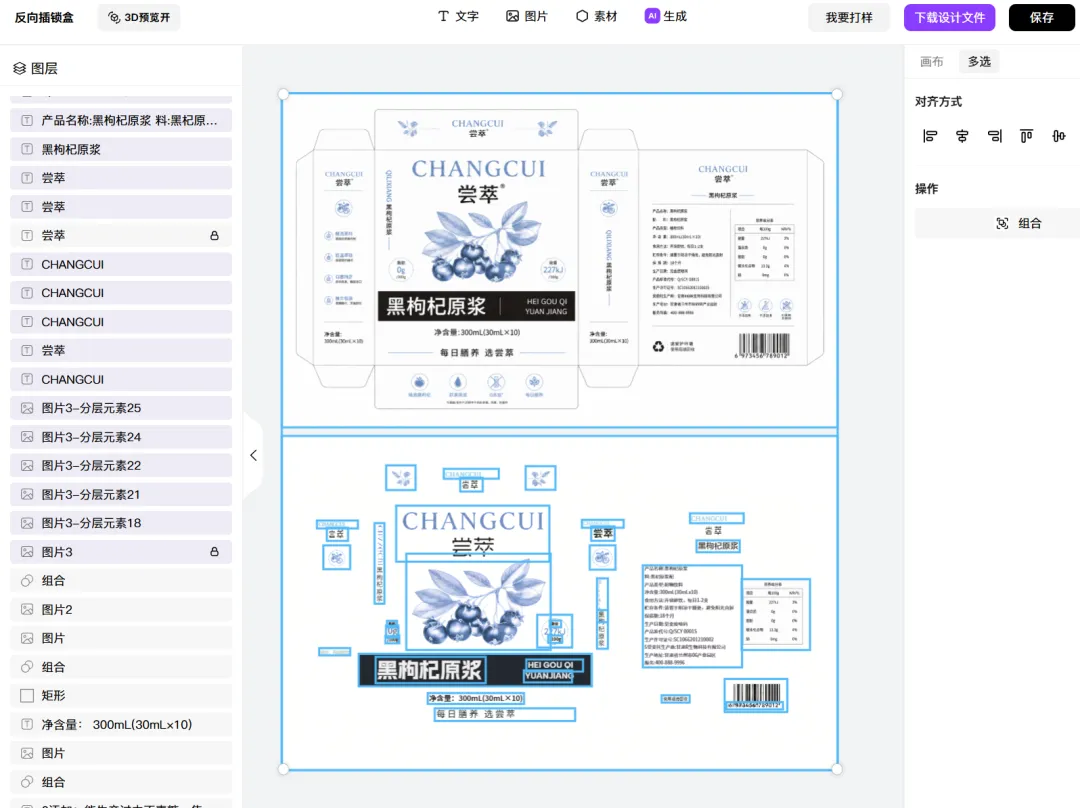
插图和文字图层直接分好,双击文字就能编辑内容:
XFUN 里还提供了很多包装常用的元素,点击即用。
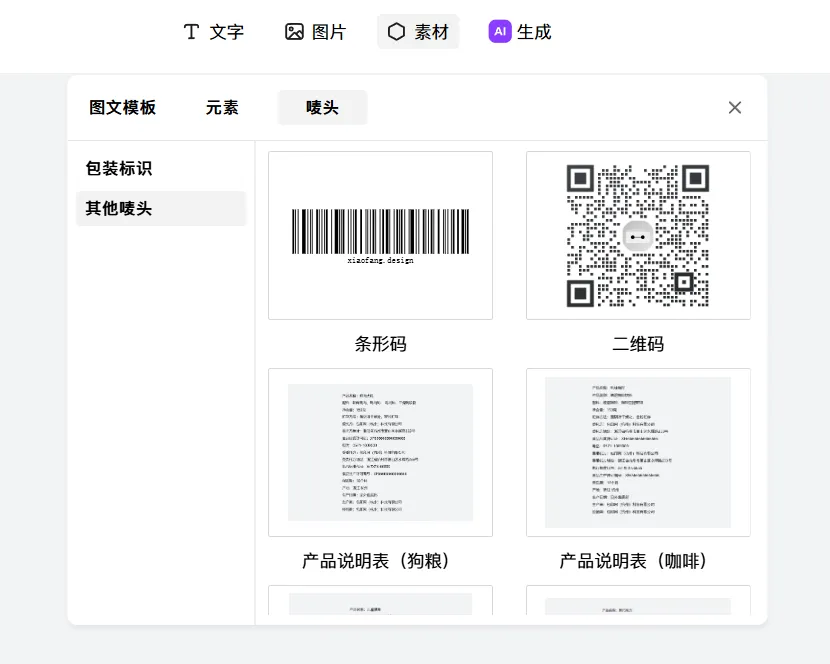
再根据刀版图稍微排一下元素,左上角能预览应用效果。
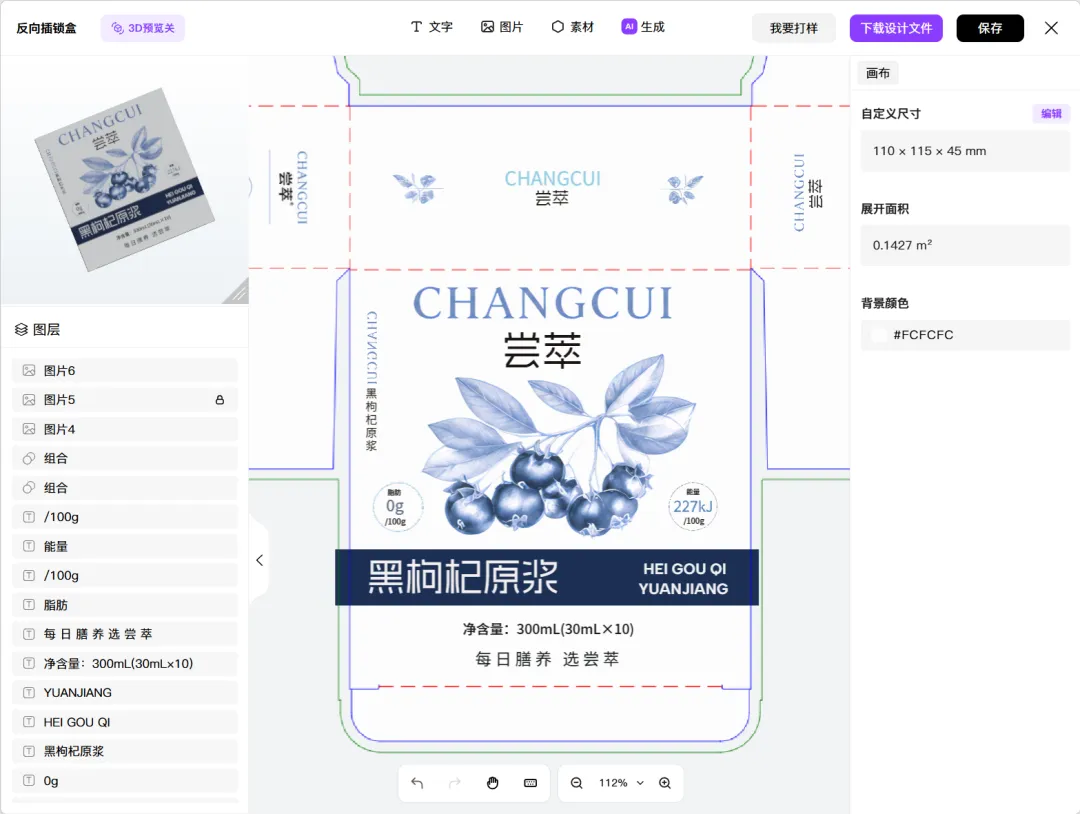
文件调整好之后,直接发给甲方可能还稍微差点意思。
这时就可以点开场景渲染:
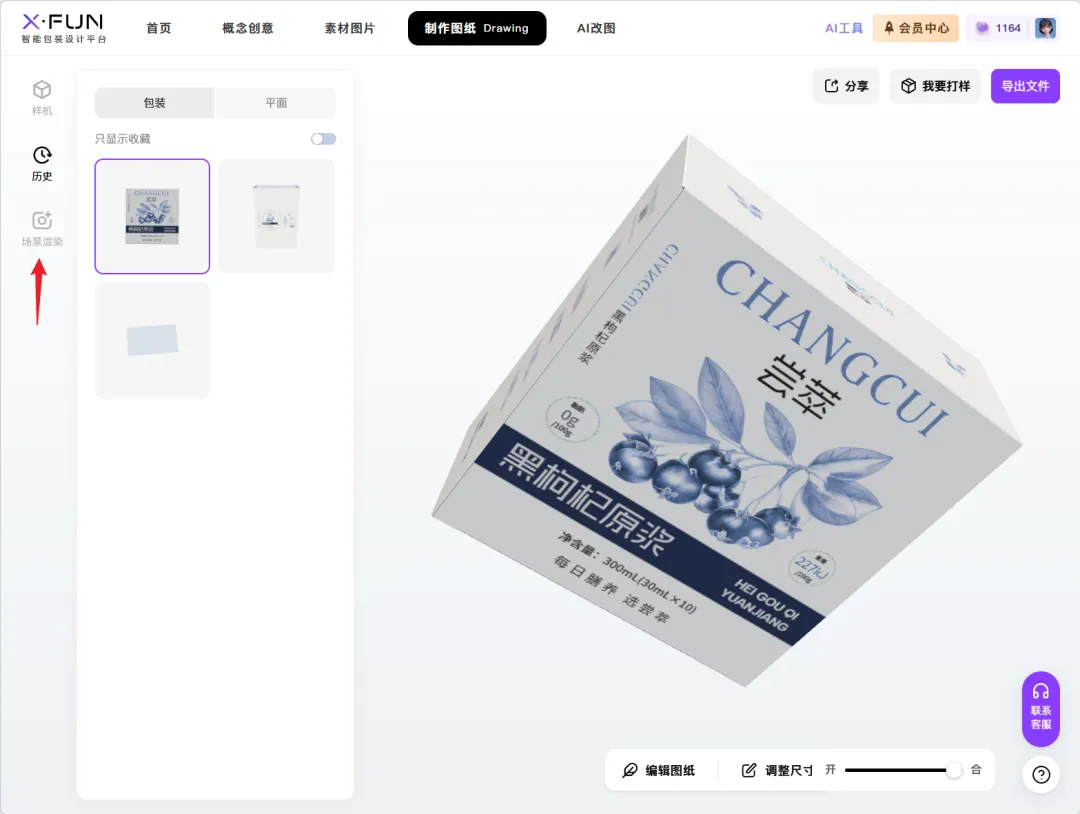
然后选择合适的场景直接生成,这效果一下就出来了!
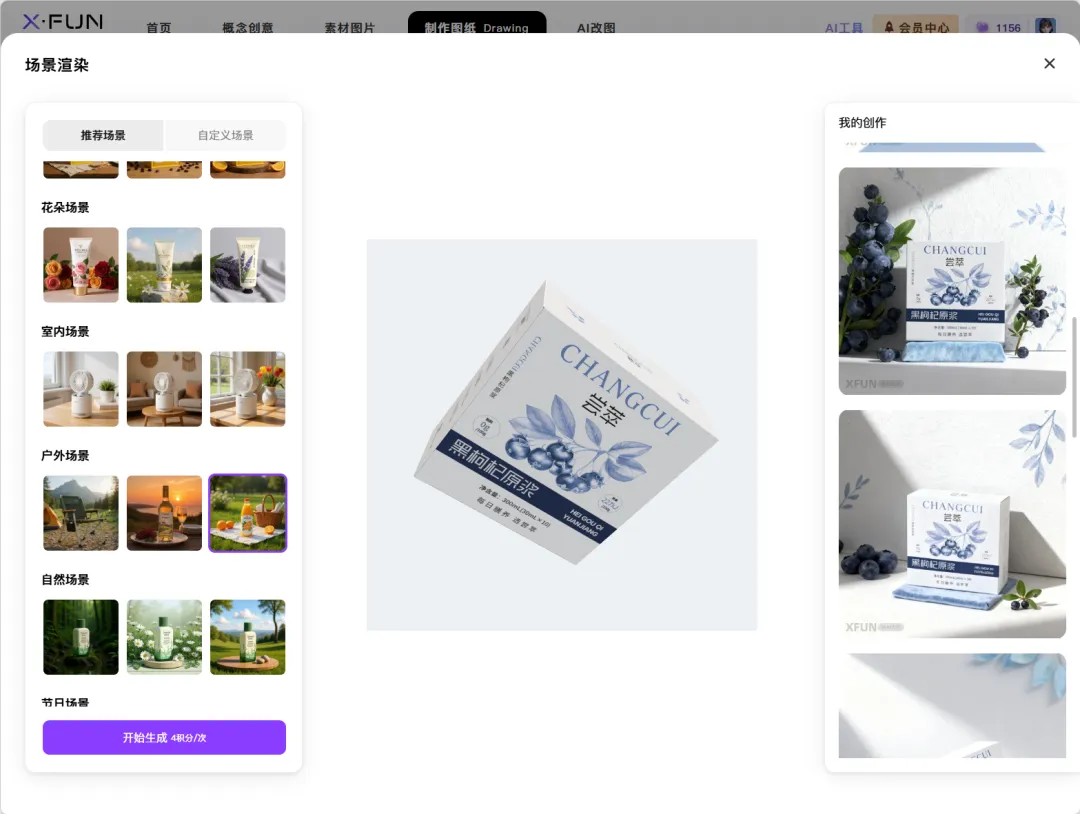
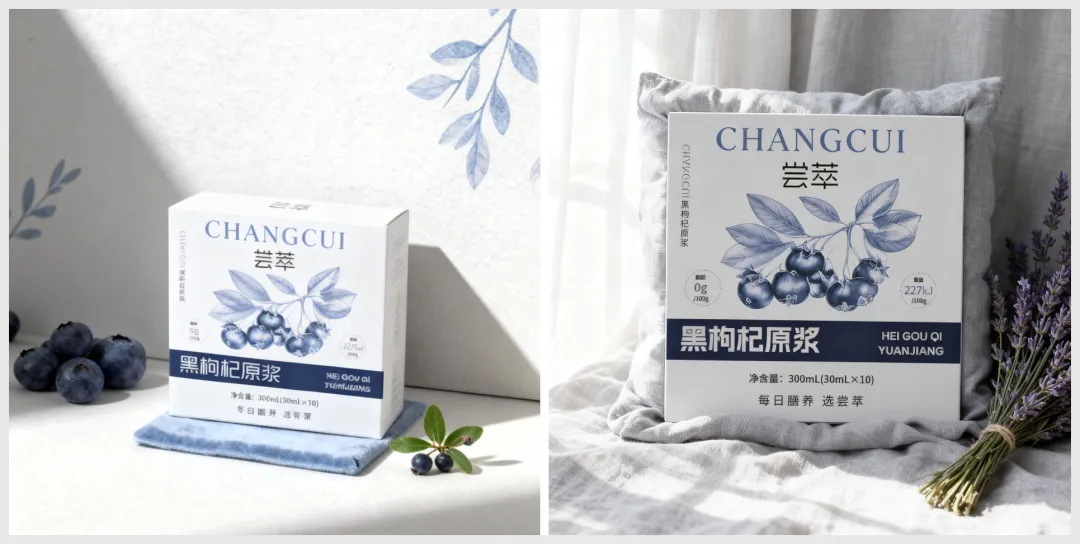
如果还想看实物打样,可以用 XFUN 直接下单印刷,1 个起订,最快 1 天拿样。
从屏幕到实物,中间几乎不需要换工具。
做包装要过好几关:设计稿、打样确认、工厂对接、调色沟通、物流等待。
每一步都可能出问题。
现在压缩到了设计、下单、拿样,三步搞定。
把「图」变成「文件」,再把「文件」变成了「产品」。
以前我们做设计,从零开始搭建一切,一个空画布,用经验和技能把空的地方填满。
现在 AI 逐渐把技术门槛几乎降到了零,任何想法几分钟内就能变成一张像模像样的图。
AI大厂们现在太卷了,工具迭代越来越快,设计师该去哪找到自己的价值?
我想答案可能就是,把目光往上下游多看一看。
从一张图,到一个文件,到一件产品。这条路上,能做的事情其实变得更多了。
咱们不妨亲自去体验一下:
最后也欢迎大家评论来晒晒,自己用 Image 2 出图的实际落地项目~
文章标题:GPT Images 2生成的图改不了?用这个神器能分层编辑直接商用!
文章链接:https://www.muooy.cn/10832.html
更新时间:2026年05月09日
1.本站大部分内容均收集于网络!若内容若侵犯到您的权益,请发送邮件至:305582964@qq.com,我们将第一时间处理!2.资源所需价格并非资源售卖价格,是收集、整理、编辑详情以及本站运营的适当补贴,并且本站不提供任何免费技术支持。
3.所有资源仅限于参考和学习,版权归原作者所有,更多请阅读用户协议和免责声明。
哇,这个神器真的太神奇了!海报直接分层编辑太方便了,之前那些修改麻烦事都解决了,下次活动我也要试试😍!
哇,GPT Image 2生成的图真的太惊艳了,但是分层编辑功能太方便了,感觉设计效率都提升了🚀,就是想问一下,这个分层编辑对新手友好吗?😊
哇,GPT Image 2的分层编辑功能真的太强大了,之前修改海报真是头疼,现在几秒就能搞定,简直太方便了!😍👍
哇,GPT Image 2生成的图还能分层编辑?这功能太强大了,以后做设计效率提升太多啦!😎🌟
哇,这个神器真的太方便了!海报分层编辑功能太实用了,再也不用为修改图片头疼了,可以节省好多时间呢😊