
 联盟
联盟






华硕主板专用 Win11 64
位专业版系统通过深度硬件优化与专业功能强化,为企业用户与专业人士提供了高效、稳定、安全的计算平台。结合华硕主板的先进技术与 Win11
的创新功能,用户可充分释放硬件潜力,满足从日常办公到专业创作的多样化需求。 还不知道华硕主板专用 Win11
64位专业版怎么安装的小伙伴就接着往下看吧。

一、准备工作
确认硬件兼容性
一定得主板支持 TPM 2.0 和安全启动(Secure Boot)。可进入 BIOS 查看相关设置是否可用。
检查 CPU、内存、存储等硬件是否满足 Windows 11 的最低要求。
备份重要数据
安装系统会格式化系统盘,提前备份 C 盘及桌面上的重要文件。
准备安装介质
下载 Windows 11 64 位专业版 ISO 文件,可通过微软官网或 MSDN 获取。
准备一个容量至少 8GB 的 U 盘,用于制作启动盘。
二、制作启动盘
使用工具制作
推荐使用微软官方工具“Media Creation Tool”或第三方工具(如 Rufus)制作启动盘。
以 Rufus 为例:打开软件,选择 U 盘作为目标设备,加载 ISO 文件,点击“开始”制作启动盘。
三、BIOS 设置
进入 BIOS
开机时按 Del 或 F2 键进入 BIOS 设置界面(具体按键可能因主板型号而异)。
启用 TPM 和安全启动
找到“Advanced”或“Security”选项,启用 TPM 2.0(可能显示为 Intel PTT 或 AMD fTPM)。
启用安全启动(Secure Boot)。
设置启动顺序
在“Boot”选项中,将 U 盘设置为第一启动设备。
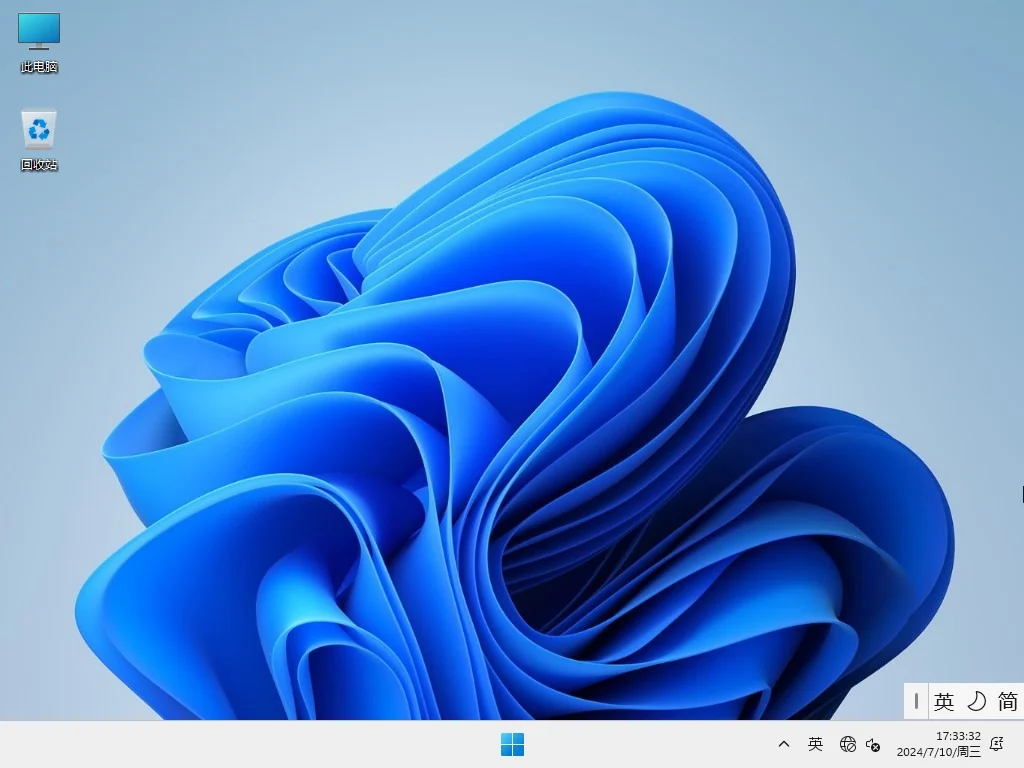
四、安装系统
启动安装程序
保存 BIOS 设置并重启电脑,从 U 盘启动进入 Windows 安装界面。
勾选安装设置
选择语言、时间和键盘输入方法,点选“下一步”。
点击“现在安装”,选择“我没有产品密钥”(安装后可激活)。
选择安装类型
选择“自定义:仅安装 Windows(高级)”。
选择安装位置
选择要安装系统的分区(建议全新安装时删除原有分区并重新创建)。
完成安装
按照提示完成安装过程,系统会自动重启多次。
五、安装后设置
初始化设置
根据提示选择地区、键盘布局、网络连接等。
创建账户
设置用户名和密码(可选),完成账户创建。
更新驱动和系统
进入系统后,使用 Windows Update 更新驱动程序和系统补丁。
以上就是关于华硕主板专用 Win11 64位专业版装机教程,希望对您有所帮助。
文章标题:华硕主板专用 Win11 64位专业版怎么安装?-华硕主板专用 Win11 64位专业版装机总搞不定?试试这个思路
文章链接:https://www.muooy.cn/11312.html
更新时间:2026年05月14日
1.本站大部分内容均收集于网络!若内容若侵犯到您的权益,请发送邮件至:305582964@qq.com,我们将第一时间处理!2.资源所需价格并非资源售卖价格,是收集、整理、编辑详情以及本站运营的适当补贴,并且本站不提供任何免费技术支持。
3.所有资源仅限于参考和学习,版权归原作者所有,更多请阅读用户协议和免责声明。
看了这篇文章,安装华硕主板专用Win11 64位专业版原来这么简单,特别是备份那一步,太贴心了!👍
安装华硕主板专用Win11 64位专业版,先用Rufus做启动盘,挺方便的,就是要注意硬件兼容性哦~🌟
“华硕主板搭配Win11专业版,听起来就挺强大的,安装步骤也详细,感谢分享!”
安装华硕主板专用Win11确实要细心,特别是TPM和Secure Boot的设置,用Rufus做启动盘也方便快捷,期待体验这高效稳定的系统🌟
安装过程虽然有些繁琐,但华硕主板专用Win11确实给工作带来了不少便利,尤其是安全启动功能,让人更放心。👍