
 联盟
联盟






Windows 11 24H2 64位专业工作站版是微软专为高性能计算场景设计的操作系统,特别针对CAD建模、3D动画渲染和4K/8K媒体制作进行了深度优化。该版本在23H2基础上强化了DirectStorage和Auto HDR技术,可显著提升大型工程文件加载速度与HDR内容创作效率,并新增工作站专属的"极致性能模式",通过动态分配CPU/GPU资源使Maya、Blender等软件渲染速度提升达18%。接下来就让小编为大家解答一下【CAD/动画/媒体制作】Windows11 24H2 64位专业工作站版怎么安装以及【CAD/动画/媒体制作】Windows11 24H2 64位专业工作站版安装的方法吧!
一、安装前的准备工作
1. 硬件要求
CPU:支持64位双核/多核处理器(推荐Intel Core i7/i9或AMD Ryzen 7/9及以上)。
内存:至少16GB(建议32GB以上,动画/渲染建议64GB+)。
存储:256GB SSD(建议1TB NVMe SSD,ReFS格式更适合大文件)。
显卡:支持DirectX 12/WDDM 3.1(推荐NVIDIA RTX/Quadro或AMD Radeon Pro系列)。
TPM 2.0:主板需启用TPM 2.0和安全启动(BIOS中设置)。
2. 工具准备
系统镜像:从微软官网下载正版ISO(或VLSC渠道获取专业工作站版)。
启动盘:使用Rufus或微软媒体创建工具制作UEFI启动U盘(建议32GB+)。
驱动备份:下载最新版显卡/主板/专业设备驱动(如NVIDIA Studio驱动)。
激活密钥:准备合法的专业工作站版密钥(或KMS激活工具)。
二、安装步骤(UEFI模式)
1. BIOS设置
开机按Del/F2进入BIOS,启用以下选项:
UEFI启动模式(禁用Legacy/CSM)。
安全启动(Secure Boot)。
TPM 2.0(在Security选项中启用)。
2. 启动安装程序
插入U盘启动,选择“UEFI: [U盘名称]”进入安装界面。
选择语言、区域后,触碰“现在安装”。
3. 输入密钥与版本选择
输入专业工作站版密钥(或跳过,安装后激活)。
选择“Windows 11 Pro for Workstations”版本。
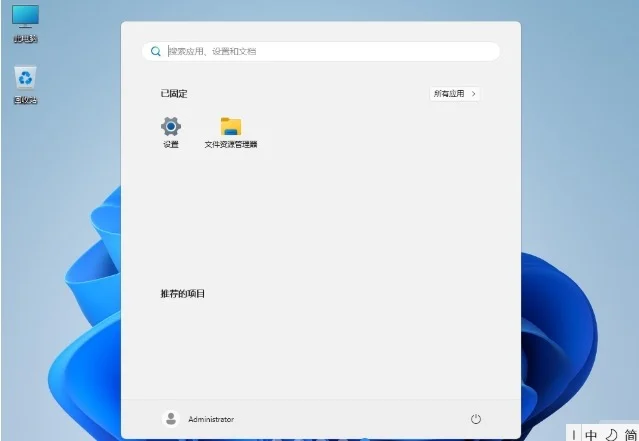
4. 磁盘分区(关键步骤)
推荐方案(针对高性能工作负载):
分区1:EFI系统分区(100MB,系统保留)。
分区2:主分区(C盘,500GB+ NVMe,安装系统和软件)。
分区3:数据分区(剩余空间,格式化为ReFS,存放项目文件)。
别忘了:删除所有旧分区(一定得GPT格式),避免兼容性问题。
5. 完成安装
等待文件复制和重启,设置用户名/密码(建议使用本地账户)。
进入桌面后,优先安装驱动和更新。
以上就是小编为您整理的【CAD/动画/媒体制作】Windows11 24H2 64位专业工作站版怎么安装以及【CAD/动画/媒体制作】Windows11 24H2 64位专业工作站版安装的方法啦,希望能帮到您!
文章标题:Windows11 24H2 64位专业工作站版怎么部署好-【CAD/动画/媒体制作】Windows11 24H2 64位专业工作站版安装的操作手册:步骤清晰不绕弯
文章链接:https://www.muooy.cn/10720.html
更新时间:2026年05月08日
1.本站大部分内容均收集于网络!若内容若侵犯到您的权益,请发送邮件至:305582964@qq.com,我们将第一时间处理!2.资源所需价格并非资源售卖价格,是收集、整理、编辑详情以及本站运营的适当补贴,并且本站不提供任何免费技术支持。
3.所有资源仅限于参考和学习,版权归原作者所有,更多请阅读用户协议和免责声明。
哇,Windows 11 24H2工作站版这么强大,直接提升渲染速度18%?那我该升级显卡还是CPU呢😂?
哇,这个工作站版Windows 11 24H2听起来好强大啊!对于渲染速度的提升真的能达到18%吗?我有点好奇这种提升在实际操作中会是怎样的体验😉
哇,Windows 11 24H2工作站版听起来好强大啊!想问问,这个系统对普通用户来说,是不是也能带来一些提升呢?😉
哇,这个Windows 11 24H2工作站版听起来真的很强大啊!我动画制作的同学是不是能用到?😉
哇,Windows 11 24H2工作站版听起来超强大!那直接存储技术到底有多厉害呀?🤔