
 联盟
联盟






最近有的网友才接触360极速浏览器,并不晓得显示主页按钮的操,那么360极速浏览器如何显示主页按钮呢?今天小编就讲解了360极速浏览器显示主页按钮的操作流程哦,希望能够帮助到大家呢。
打开360极速浏览器。如图;
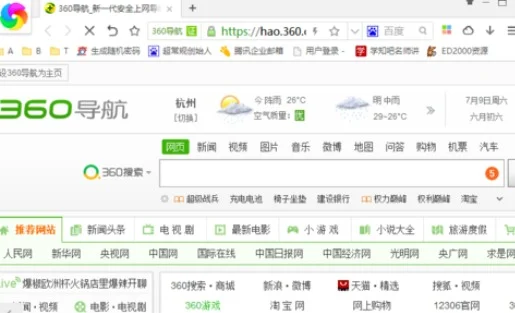
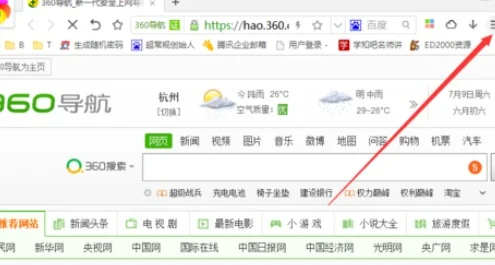
在打开的浏览器界面,点击右上角“三横”菜单选项。如图;
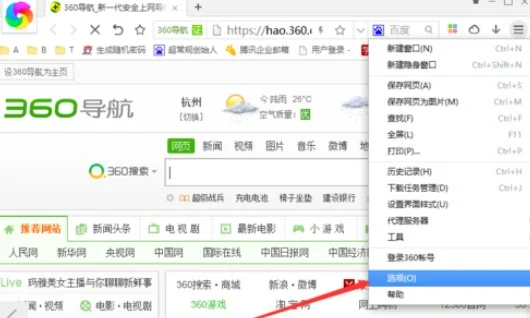
在弹出的菜单选项中,触碰“选项”命令选项。如图;
点击“选项”命令选项后,这时会弹出浏览器“选项”对话窗口。如图;
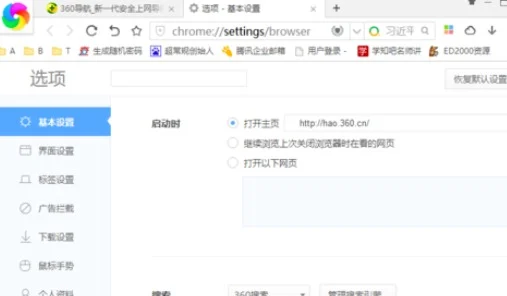
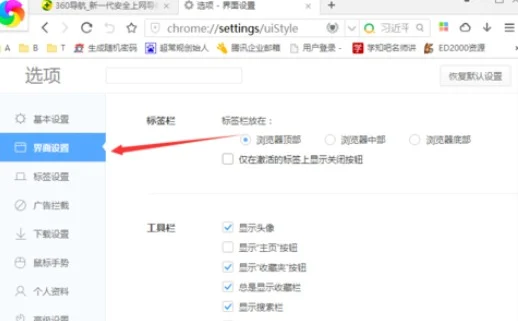
在“选项”对话框窗口中,勾选左侧窗格中的“界面设置”设置卡。如图;
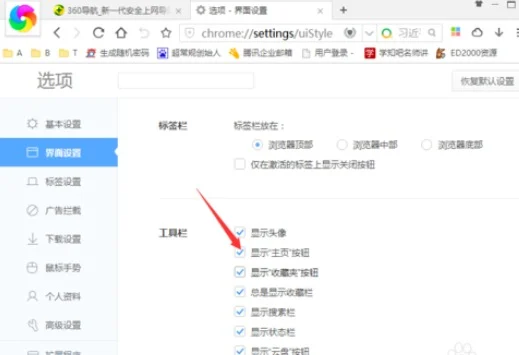
在界面设置选项卡的右侧窗格中,找到“工具栏”下的“显示‘主页’按钮”选项,并将其勾选即可。如图;
以上这里为各位分享了360极速浏览器显示主页按钮的操作流程。有需要的朋友赶快来看看本篇文章吧。
温馨提示:
文章标题:刚学会360极速浏览器显示主页按钮的操作,整理了一份实操笔记
文章链接:https://www.muooy.cn/11827.html
更新时间:2026年05月19日
1.本站大部分内容均收集于网络!若内容若侵犯到您的权益,请发送邮件至:305582964@qq.com,我们将第一时间处理!2.资源所需价格并非资源售卖价格,是收集、整理、编辑详情以及本站运营的适当补贴,并且本站不提供任何免费技术支持。
3.所有资源仅限于参考和学习,版权归原作者所有,更多请阅读用户协议和免责声明。
哇,这个操作指南太实用了!学到了新技能,以后浏览主页更方便啦~ 😊
刚学会这个操作,设置主页按钮太方便了!🌟 谢谢分享,下次设置浏览器界面肯定用得上!😊
“原来这么简单!学到了,360浏览器这个功能太贴心了👍。”
刚学会这个操作,方便多了,谢谢分享!👍以后设置主页按钮就省事啦!
学习了,操作步骤清晰易懂,以后设置主页按钮方便多了!👍