
 联盟
联盟






相信有的谷歌安装360极速浏览器的伙伴还不会设置迅雷下载,接下来小编就来讲解360极速浏览器设置迅雷下载的图文操作内容,相信一定可以帮助到你们。
若不需要使360浏览器直接调用迅雷,可用其内部下载,在遇到下载大文件时,在弹出的下载对话框中直接在左下角选择使用迅雷下载,就能够调用迅雷寻找了(要先安装好迅雷哦!)。
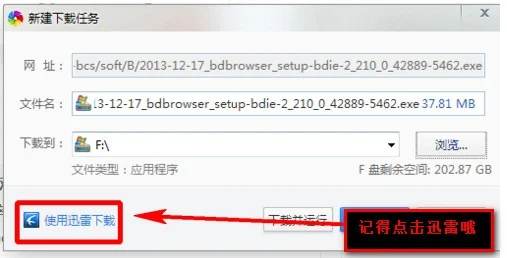
下面设置是使浏览器每次能直接调用迅雷下载,而不再使用内部下载。
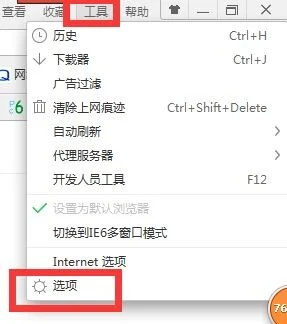
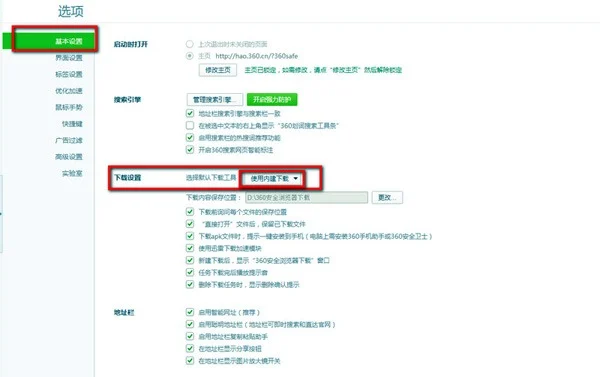
打开360的下载设置,两种操作:1.右上角菜单--选项--下载设置,2.Ctrl+J打开下载任务管理--左下角下载设置。
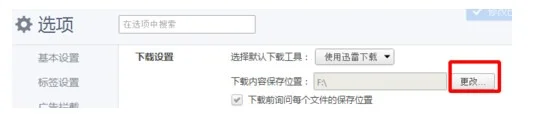
进入下载设置后对下载进行以下设置:选择默认下载工具--将使用内建下载改为迅雷下载。
这样再在浏览器上下载文件时就直接弹出迅雷下载而不再使用内建下载。
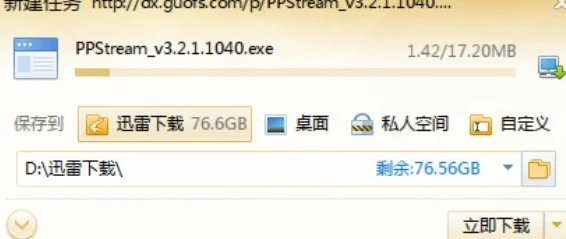
还可以在选项下更改下载文件的存放位置。
各位小伙伴们,看完上面的精彩内容,都清楚360极速浏览器设置迅雷下载的图文操作内容了吧!
温馨提示:
文章标题:折腾完360极速浏览器设置迅雷保存的图文操作内容,总结了几条实用经验
文章链接:https://www.muooy.cn/11948.html
更新时间:2026年05月20日
1.本站大部分内容均收集于网络!若内容若侵犯到您的权益,请发送邮件至:305582964@qq.com,我们将第一时间处理!2.资源所需价格并非资源售卖价格,是收集、整理、编辑详情以及本站运营的适当补贴,并且本站不提供任何免费技术支持。
3.所有资源仅限于参考和学习,版权归原作者所有,更多请阅读用户协议和免责声明。
设置迅雷下载真方便,以后下载大文件直接用迅雷,省时又省心😊!
学到了!设置迅雷下载果然方便,以后大文件下载不用愁啦😄,还有文件存放位置可以自定义哦!📁
原来设置这么简单,之前一直不知道,谢谢分享!👍以后下载大文件就方便多了!
原来设置迅雷下载这么简单啊!以后下载大文件就用它了,再也不怕下载慢了😄
设置迅雷下载真方便,以后大文件下载不用愁啦,谢谢分享!🌟
哇,这设置教程太实用了!以后下载大文件方便多了,谢谢分享😊