 联盟
联盟






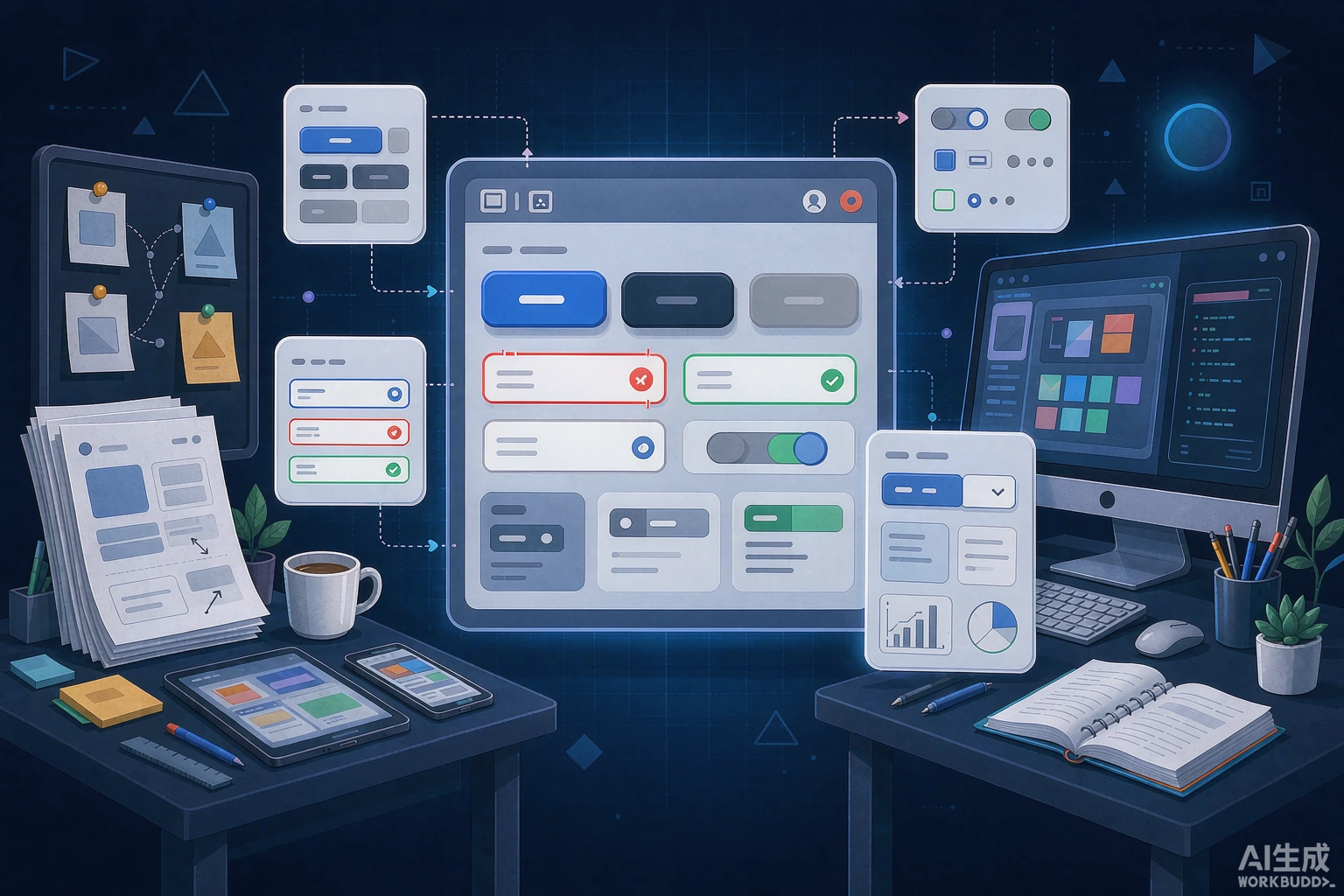
交付设计稿的时候的时候只画了组件「长什么样」,前端切图后自己补交互状态,结果点上去没反馈、报错没提示、加载没动效——这类返工的根源,大多在设计阶段就没把组件状态画全。
一套完整的 UI 组件,通常需要覆盖下面 6 种基础状态。
1. Normal(默认态)
组件静止时的样子,也是设计稿里最常见的一态。默认态决定了组件的视觉基调,颜色、圆角、投影都以它为基准。
2. Hover(悬停态)
鼠标悬停时的反馈,桌面端必备。常见做法是加深或提亮 5%-10% 的背景色,配合轻微的阴影变化。悬停态的意义是告诉用户「这里可以点」,缺失它,可点击区域和纯文字就没了区别。
3. Active(按下态)
鼠标按下的瞬间状态,通常比 Hover 更深一档。别小看这几十毫秒的反馈,它给用户的确认感是悬停态替代不了的。
4. Disabled(禁用态)
不可用时置灰、降低透明度,通常压到 40%-50% 不透明度并去掉交互光标。注意禁用态不等于「看不见」——文字对比度太低,用户会以为页面坏了而不是按钮被禁用了。
5. Focus(聚焦态)
键盘 Tab 导航或点击输入框时的状态,输入框和表单组件的重中之重。清晰的聚焦描边既是可用性要求,也是无障碍访问的硬指标,别为了「好看」把 outline 去掉。
6. Loading(加载态)
点击提交后到反馈出现之间的过渡。按钮内嵌转圈动画或显示「提交中」,能有效防止用户重复点击造成重复提交。
表单组件还要补两个语义状态
除了基础 6 态,输入框类组件通常还需要 Error(错误态)——红色描边加具体错误文案,以及 Success(成功态)——绿色描边加通过标识。只把输入框标红却不写原因,是表单设计里最招人烦的反模式。
落地方法不复杂:在组件库里为每个交互组件建一张状态对照表,标注触发条件、视觉变化和过渡时长,交付时连同设计稿一起给到前端。状态画全了,联调时的「这处交互没做」能少掉一大半。
文章标题:UI 组件状态设计的 6 种类型:按钮和输入框别只画一个正常态
文章链接:https://www.muooy.cn/15523.html
更新时间:2026年09月20日
1.本站大部分内容均收集于网络!若内容若侵犯到您的权益,请发送邮件至:305582964@qq.com,我们将第一时间处理!2.资源所需价格并非资源售卖价格,是收集、整理、编辑详情以及本站运营的适当补贴,并且本站不提供任何免费技术支持。
3.所有资源仅限于参考和学习,版权归原作者所有,更多请阅读用户协议和免责声明。
- 1UI交付别再甩截图:让AI把组件画成苹果式尺寸图纸10月29日
- 2想偷师 Claude 桌面端的质感?这个开源组件库连滚动曲线都算好了10月19日
- 3AI生成的UI总被扔进回收站?三道坎破法让Demo活到上线10月3日
- 4iPhone Duo 交互设计拆解:一本书的隐喻如何重塑折叠屏体验9月29日
- 5让AI直接在画布上做设计:Pen.dev把设计稿变成能版本管理的代码9月28日
- 6OpenAI工程师实测:白板草图拍照发Codex,几分钟生成可运行界面9月26日
- 7阔折叠手机时代 UI 适配的 8 个变化:设计师别再用竖屏思维做界面9月22日
- 8AI 生成 Figma 页面总跑偏?把设计规则做成 Skill 才是正解9月19日
- 9作品总是没细节怎么办?7个步骤带你掌握高手的优化技巧!7月3日
- 10灵感枯竭退退退!这5个设计巧思,拯救你的创作瓶颈7月3日