
 联盟
联盟






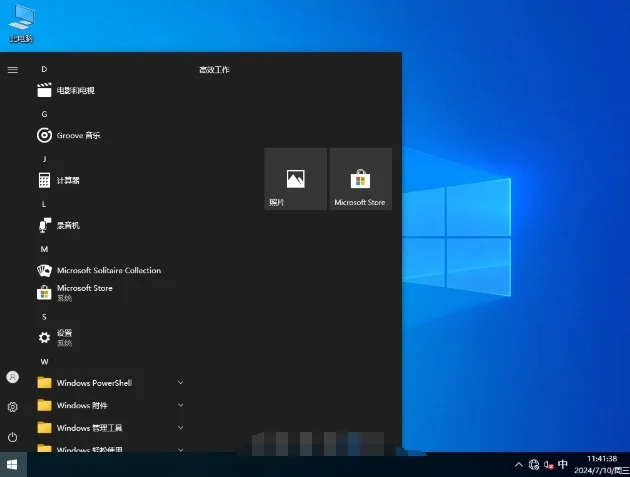
Lenovo联想 Win10 X64万能专业版是专为联想电脑深度优化的Windows 10专业版定制系统,基于微软原版镜像精简增强,提供更流畅稳定的使用体验。该系统预装联想全系列硬件驱动,默认开启SSD优化和AHCI模式,显著提升硬件性能。通过移除冗余组件但保留专业版核心功能,并集成常用运行库和DirectX 12,大幅改善软件兼容性。接下来就让小编为大家解答一下Lenovo联想 Win10 X64 万能专业版怎么安装以及Lenovo联想 Win10 X64 万能专业版安装的方法吧!
一、安装前准备
备份数据:将C盘(系统盘)和桌面的重要文件转移至其他磁盘或外部存储设备,避免系统重装导致数据丢失。
确认硬件兼容性:
处理器:需为1 GHz或更高频率的64位处理器。
内存:建议4 GB及以上。
硬盘空间:需预留30 GB以上可用空间(主分区需为NTFS格式)。
显卡:需支持WDDM 1.0或更高版本驱动的DirectX 9图形设备。
显示器:分辨率需达1024×768像素或以上,或支持触摸技术的显示设备。
准备安装介质:
方法一(推荐):若原系统可正常启动且联网,可下载ISO镜像文件后,通过本地硬盘一键安装。
方法二:若原系统无法启动(如蓝屏、卡顿),需制作U盘启动盘进行重装。
二、安装步骤
方法一:本地硬盘一键安装(原系统可启动时)
下载ISO镜像文件:获取Lenovo联想Win10 X64万能专业版V2021.08的ISO文件。

解压镜像文件:
将ISO文件解压至D盘或其他非系统盘(避免解压至桌面或C盘)。
关闭杀毒软件,防止误删安装文件。
运行安装程序:
双击解压后的【硬盘安装器(推荐).exe】。
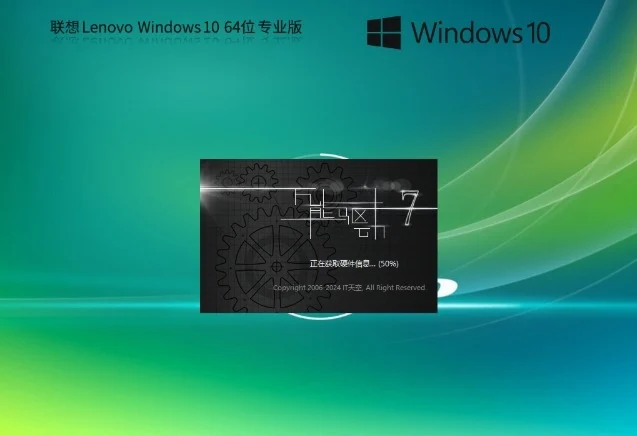
触碰【立即重装】,全程自动安装,无需人工干预,安装时间约5-20分钟。
方法二:U盘重装系统(原系统无法启动时)
制作U盘启动盘:
下载系统ISO文件,使用Rufus或Windows USB/DVD Download Tool等工具,将ISO文件写入U盘(建议U盘容量≥8GB)。
设置BIOS启动顺序:
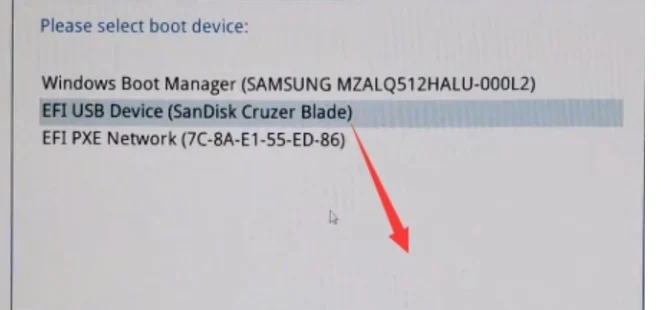
插入U盘,重启电脑,按F2、F10或Delete键(具体按键因机型而异)进入BIOS/UEFI设置。
将启动顺序设置为U盘优先,保存设置并退出。
进入安装界面:
重启后进入Windows 10安装界面,勾选语言、时间和货币格式、键盘或输入法等设置,触碰【下一步】。
安装系统:
点击【现在安装】,输入产品密钥(如有)。
选择【自定义:仅安装Windows(高级)】,选择安装磁盘和分区(建议对C盘进行格式化操作)。
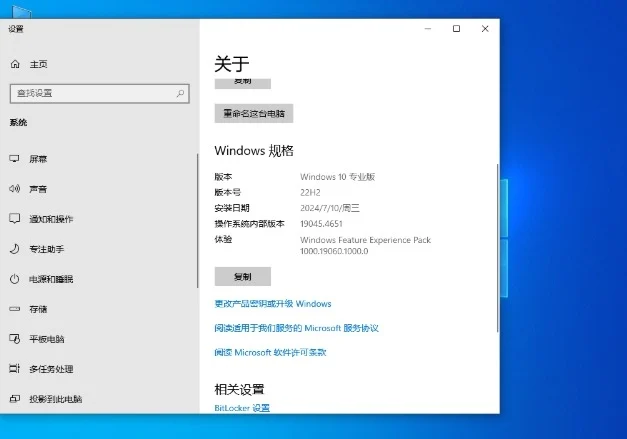
等安装搞定,期间电脑可能自动重启数次。
三、安装后设置
系统初始化:
根据提示设置地区、语言、键盘布局等。
创建用户账户,设置密码和安全问题。
更新系统与驱动:
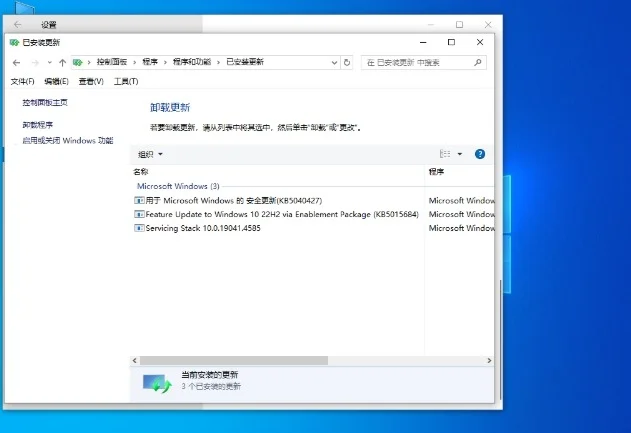
连接互联网,打开Windows更新,检查并安装最新的系统补丁和驱动程序。
集成万能驱动,一定得硬件设备兼容性。
安装常用软件:
根据需求安装办公软件、杀毒软件、浏览器等常用软件。
恢复备份数据:
将之前备份的数据恢复到电脑中。
以上就是小编小编为您整理的Lenovo联想 Win10 X64 万能专业版怎么安装以及Lenovo联想 Win10 X64 万能专业版安装的方法啦,希望能帮到您!
文章标题:Lenovo联想 Win10 X64 万能专业版怎么安装-Lenovo联想 Win10 X64 万能专业版安装的速查指南:要用的时候翻一翻
文章链接:https://www.muooy.cn/10161.html
更新时间:2026年04月30日
1.本站大部分内容均收集于网络!若内容若侵犯到您的权益,请发送邮件至:305582964@qq.com,我们将第一时间处理!2.资源所需价格并非资源售卖价格,是收集、整理、编辑详情以及本站运营的适当补贴,并且本站不提供任何免费技术支持。
3.所有资源仅限于参考和学习,版权归原作者所有,更多请阅读用户协议和免责声明。
"这篇指南太实用了,正好我在安装联想专业版系统时遇到了不少问题,这个指南真的帮了我大忙,谢谢分享!"