
 联盟
联盟






电脑公司 GHOST WIN10 X64 最新正式版((22H2))V2022.10 是一款基于微软官方 Windows 10 22H2 64 位专业版精心优化的操作系统。此版本直接源自微软官方发布,未经第三方修改,保证系统纯净无捆绑软件,让用户从源头上享受安全、无广告的使用环境。接下来就让小编为大家解答一下电脑公司 GHOST WIN10 X64 最新正式版 (22H2)怎么安装以及电脑公司 GHOST WIN10 X64 最新正式版 (22H2)安装的方法吧!
一、准备工作
下载系统镜像文件:从可靠的来源下载电脑公司 GHOST WIN10 X64 最新正式版(22H2)的系统镜像文件(通常为.gho或.iso格式)。
准备U盘:准备一个容量至少为8GB的U盘,并一定得其上没有重要数据,因为制作过程将格式化U盘。
制作启动盘:使用工具(如Rufus、UltraISO等)将U盘制作成启动盘,并将下载的系统镜像文件复制到U盘中。
备份数据:在安装系统前,务必备份C盘上的重要数据,以防系统重装导致数据丢失。
二、设置启动项
插入U盘:将制作好的U盘插入电脑的USB接口。
进入BIOS设置:重启电脑,并在启动时按下指定的键(通常是F2、F12、Del等,具体按键视电脑品牌而定)进入BIOS设置界面。
设置U盘为第一启动项:到BIOS里定位“Boot”选项,将U盘设置为第一启动项。保存设置并退出BIOS。
三、安装系统
启动PE系统:电脑将从U盘启动并进入PE(Preinstallation Environment)系统。
运行Ghost工具:在PE系统中,打开Ghost工具(如Ghost32或Ghost64)。
选择镜像文件:在Ghost工具中,挑中“Local”->“Partition”->“From Image”,然后浏览并选择之前准备好的Win10 Ghost镜像文件(.gho文件)。
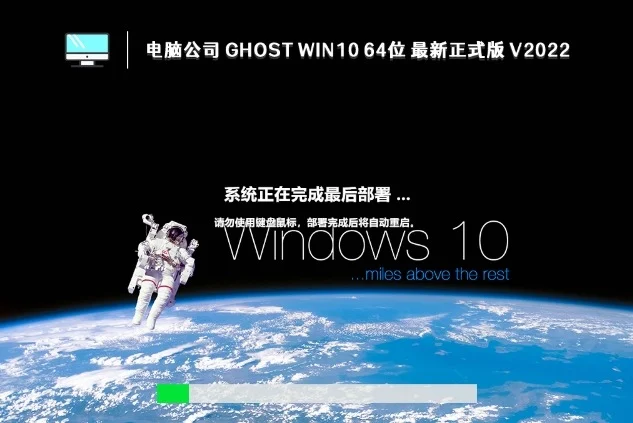
选择目标分区:选择目标分区(通常是C盘),确认无误后点击“OK”开始恢复。
等恢复完成:等待Ghost工具搞定系统恢复,这个过程可能需要几分钟到十几分钟,具体时间取决于镜像文件的大小和电脑的性能。
四、系统初始化设置
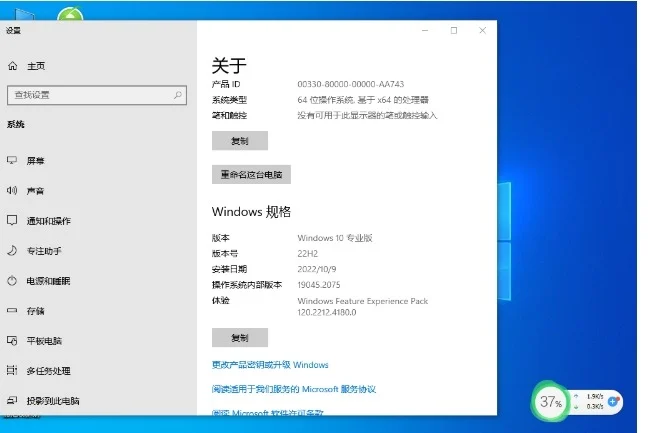
重启电脑:Ghost工具完成恢复后,关闭Ghost并重启电脑。电脑将从硬盘启动,进入Win10系统的初始设置界面。
完成系统设置:按照提示完成系统设置,如选择语言、时区、创建用户账户等。
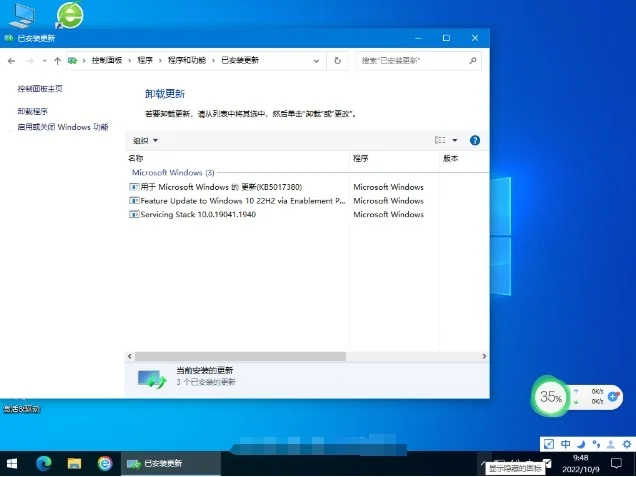
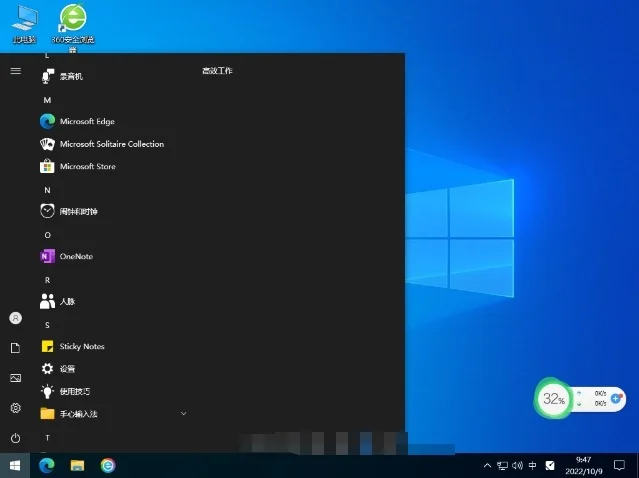
安装驱动程序和软件:系统安装完成后,可能需要手动安装一些必要的驱动程序和软件。建议使用驱动管理工具(如驱动精灵、驱动人生等)更新或安装必要的驱动程序。
五、别忘了事项
一定得硬件兼容性:在安装系统前,请一定得电脑的硬件配置符合Win10的最低要求,并检查硬盘、内存等硬件是否正常工作。
关闭杀毒软件:在安装过程中,建议关闭电脑中的杀毒软件,以防止安装过程中被误报或阻止。
遵循安装指南:按照系统提供的安装指南操作,一定得安装过程顺利进行。要是遇到问题,可以参考相关网站提供的详细安装教程或联系技术支持。
以上就是小编为您整理的电脑公司 GHOST WIN10 X64 最新正式版 (22H2)怎么安装以及电脑公司 GHOST WIN10 X64 最新正式版 (22H2)安装的方法啦,希望能帮到您!
文章标题:电脑公司 GHOST WIN10 X64 最新正式版 (22H2)怎么安装-电脑公司 GHOST WIN10 X64 最新正式版 (22H2)安装的卡住了?换个角度就通了
文章链接:https://www.muooy.cn/10994.html
更新时间:2026年05月11日
1.本站大部分内容均收集于网络!若内容若侵犯到您的权益,请发送邮件至:305582964@qq.com,我们将第一时间处理!2.资源所需价格并非资源售卖价格,是收集、整理、编辑详情以及本站运营的适当补贴,并且本站不提供任何免费技术支持。
3.所有资源仅限于参考和学习,版权归原作者所有,更多请阅读用户协议和免责声明。
这版GHOST WIN10 X64系统挺干净的,安装步骤也清晰,就是不知道为何我卡住了,换个USB口就好啦👍,下次得注意启动盘的制作。
看起来安装GHOST WIN10 X64 22H2挺简单的,但要是卡住了,换个启动顺序或尝试别的工具看看效果?😊
“用了这个GHOST WIN10 X64,安装确实顺畅,就是担心更新后会不会有兼容性问题😊”
安装过程中遇到卡顿,换个角度可能就是解决问题的关键,希望这篇教程能帮到更多的小伙伴!🌟
这安装教程很实用,特别是备份那一步,很贴心!😊下次装机就按这个来!