
 联盟
联盟






Office 2010是微软推出的第十二代办公软件套件,开发代号 Office14,于 2010 年 6 月正式发布。软件推出 32 位与 64 位两种版本,可适配多款经典 Windows 系统,同时也是最后一款支持 Windows XP 的办公办公软件。软件划分六大实用版本,还配有免费 Web Apps 版本,采用全新功能区界面与后台视图设计,优化多组件协同办公体验,接下来就让小编为大家解答一下office2010如何加密文档以及office2010加密文档的方法吧!
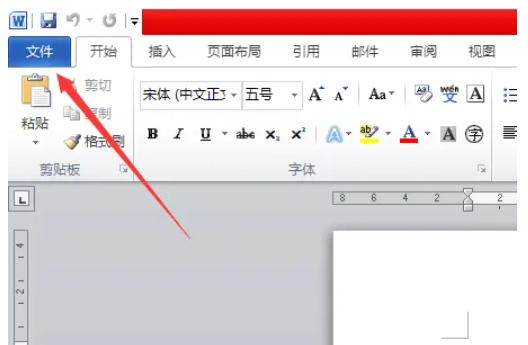
第一步
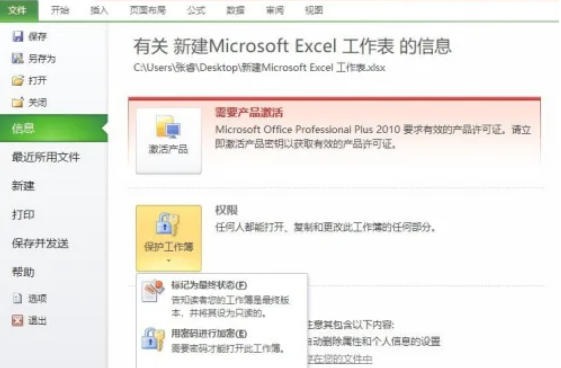
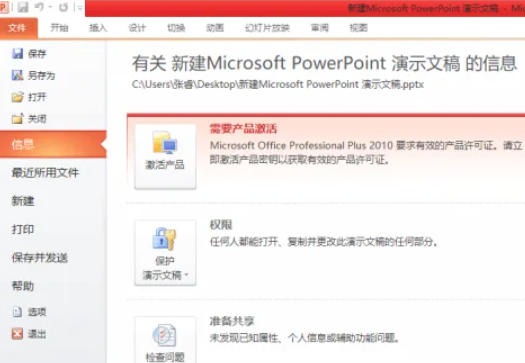
打开需要加密的文档,按下文档左上角的 "文件" 按键。
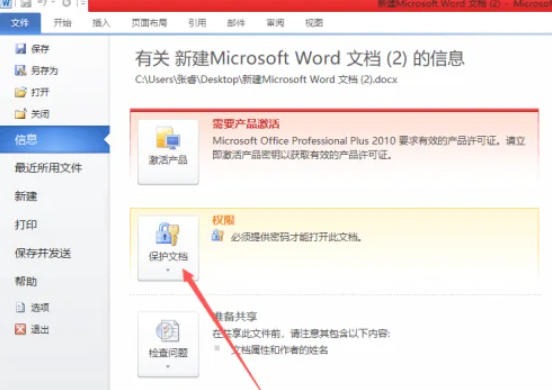
第二步
在弹出的菜单中,直接找到并点击 "保护文档" 选项。
第三步
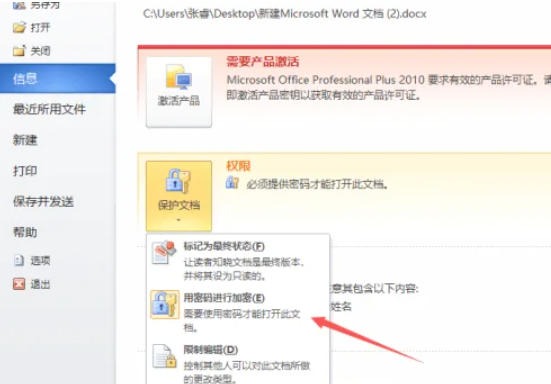
点击"保护文档"后,会出现一个下拉列表,里面包含多种保护方式。
第四步
在下拉选项中,选择第二项 "用密码进行加密"。
第五步
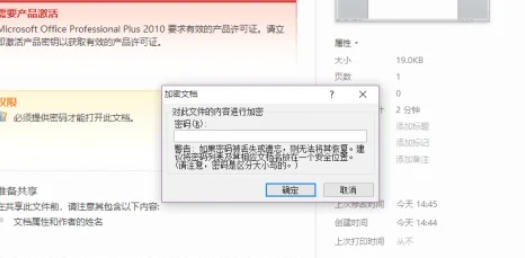
弹出的密码输入框中,输入你想设置的密码(密码长度没有限制,可长可短),然后点击确定。
第六步
系统会要求你再次输入相同的密码进行确认,输入完成后点击确定,加密即设置成功!
以上就是小编为您整理office2010如何加密文档以及office2010加密文档的方法啦,希望能帮到您!
温馨提示:
文章标题:office2010如何加密文档-office2010加密文档的用熟了,分享几个顺手的小技巧
文章链接:https://www.muooy.cn/14573.html
更新时间:2026年06月22日
1.本站大部分内容均收集于网络!若内容若侵犯到您的权益,请发送邮件至:305582964@qq.com,我们将第一时间处理!2.资源所需价格并非资源售卖价格,是收集、整理、编辑详情以及本站运营的适当补贴,并且本站不提供任何免费技术支持。
3.所有资源仅限于参考和学习,版权归原作者所有,更多请阅读用户协议和免责声明。