
 联盟
联盟






AutoCAD 2020 由 Autodesk 研发,面向工程设计领域的专业制图程序,仅适配 64 位 Windows 操作系统,可完成精密二维图纸绘制与简易三维模型构建,配套建筑、机电等多行业标准化绘图工具包。该版本优化整机运行效率,新增暗色护眼显示、悬浮测量、可视化图库等实用模块,兼容点云、DWG、PDF 等主流工程文件,支持云端存档与移动端图纸查阅,集成图纸比对、冗余素材清理、动态块编辑功能,适用于市政、机械、家装等行业,适配设计专业学子与工程从业者全套制图出图工作。接下来就让小编为大家解答一下AutoCad 2020如何全屏显示以及AutoCad 2020全屏显示的方法吧!
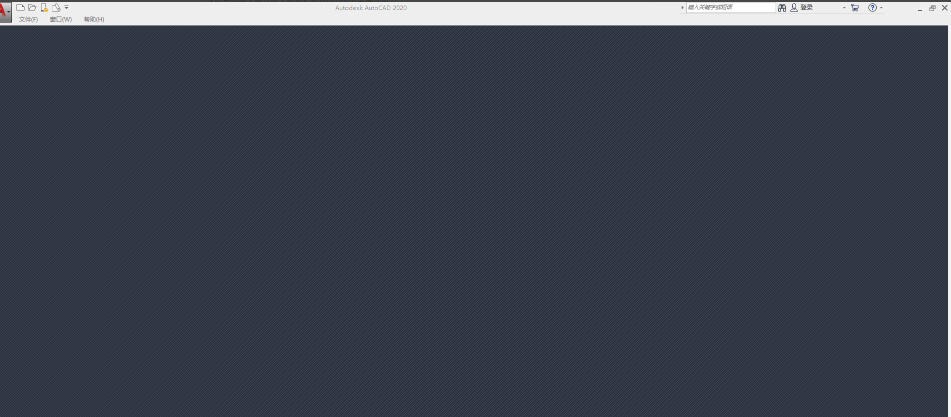
第一步:启动软件
打开AutoCAD 2020程序,等加载搞定进入主界面。
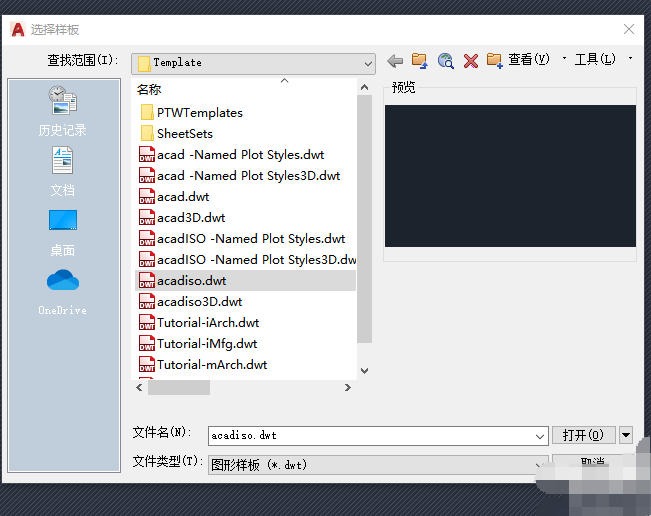
第二步:新建绘图文件
按下"新建"按键创建一个空白文件,进入绘图工作空间。
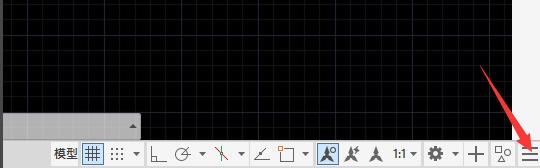
第三步:打开状态栏自定义
找到界面底部状态栏,右键点击状态栏空白区域,挑中"自定义"设置。
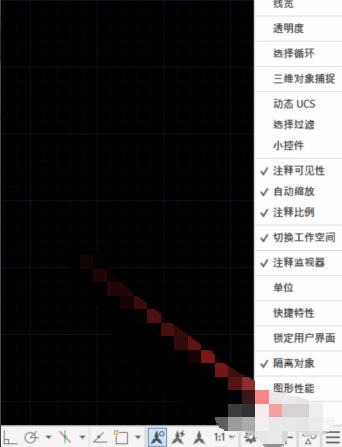
第四步:启用全屏显示功能
在弹出的自定义菜单中,找到并勾选"全屏显示"选项,将其添加至状态栏。
第五步:激活全屏模式
按下状态栏上新出现的"全屏显示"图标按键,准备切换至全屏视图。
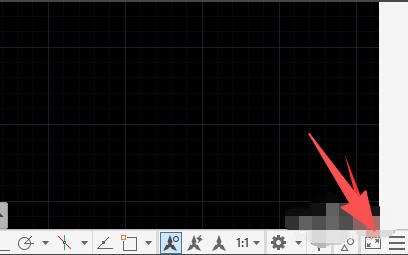
第六步:确认全屏生效
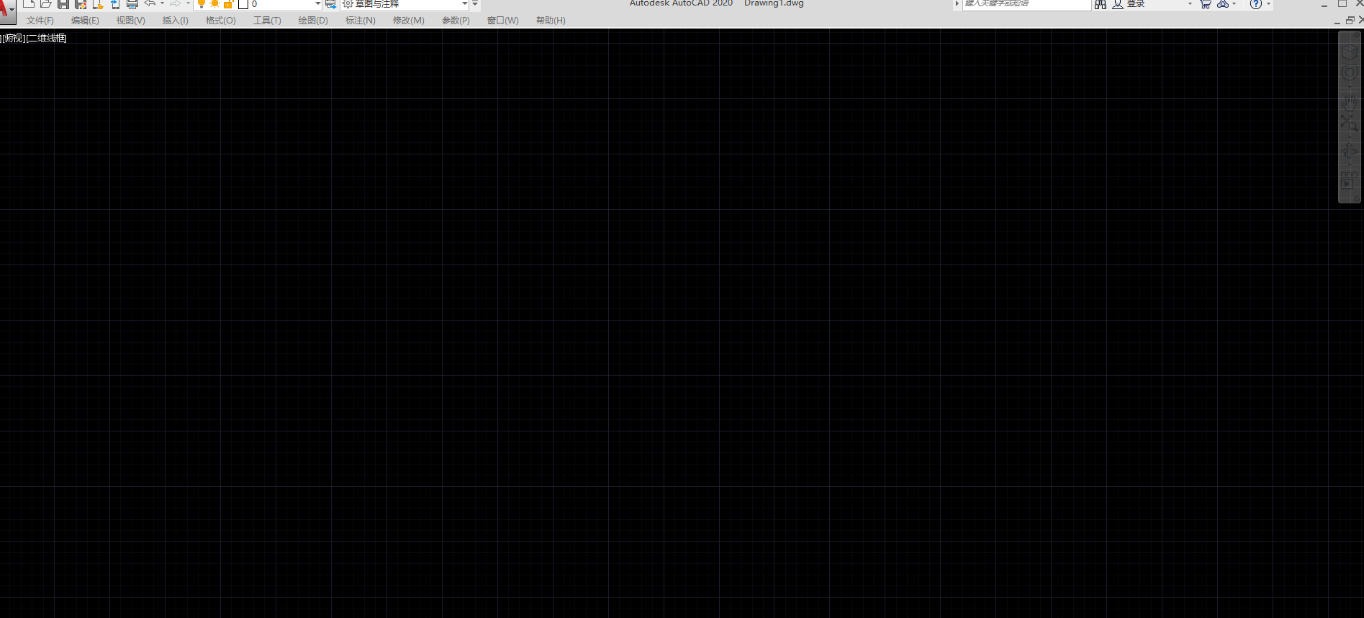
绘图区域扩展至整个屏幕,菜单栏与工具栏自动隐藏,按 Ctrl+0 可快速切换回正常界面。
以上就是小编为您整理的AutoCad 2020如何全屏显示以及AutoCad 2020全屏显示的方法啦,希望能帮到您!
文章标题:折腾完AutoCad 2020如何全屏显示-AutoCad 2020全屏显示的,总结了几条实用经验
文章链接:https://www.muooy.cn/15197.html
更新时间:2026年07月03日
1.本站大部分内容均收集于网络!若内容若侵犯到您的权益,请发送邮件至:305582964@qq.com,我们将第一时间处理!2.资源所需价格并非资源售卖价格,是收集、整理、编辑详情以及本站运营的适当补贴,并且本站不提供任何免费技术支持。
3.所有资源仅限于参考和学习,版权归原作者所有,更多请阅读用户协议和免责声明。