
 联盟
联盟






1、用A4纸排版的文档,要打印在16开纸上,重新排版太麻烦,要用原来的排版效果,只需要在打印设置面板中的“并打和缩放”下“按纸型绽放”后设置为“16开”即可。
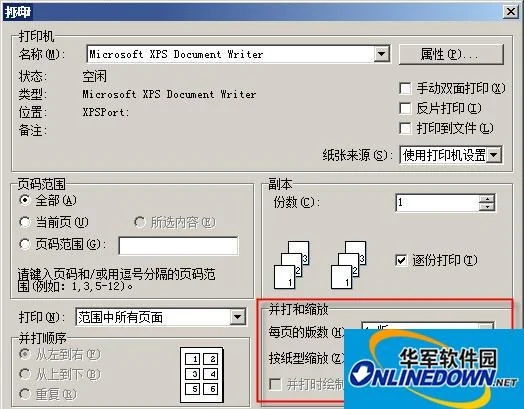
打印设置
2、看到WPS文字(或WPS表格、WPS演示均可)有你喜爱的图片时,只需右击图片,在右键菜单中选择“另存为图片”即可将其转存到指定位置。用此方法也可以将文档中的图形、艺术字、剪贴画等对象转存为图片,并可以任意设置图片的格式。
3、想把原本在页脚右侧的页码设置为奇数页在右、偶数页在左的效果,不必删除原来的页码并重新设置,只需要执行“插入→页码”,然后在“对齐方式”中选择“外侧”,其他选项不变即可。
以上就是在WPS进行文本编辑后,要对文档排版的小技巧。用A4纸的文档打印成16开的纸上,重新排版,浪费很多宝贵时间,只要从打印设置里修改成16开即可,而对于页码的插入的小技巧,也是能让的工作效率提高不少。
温馨提示:
文章标题:折腾完WPS文字中三招排版小技巧,总结了几条实用经验
文章链接:https://www.muooy.cn/11955.html
更新时间:2026年05月20日
1.本站大部分内容均收集于网络!若内容若侵犯到您的权益,请发送邮件至:305582964@qq.com,我们将第一时间处理!2.资源所需价格并非资源售卖价格,是收集、整理、编辑详情以及本站运营的适当补贴,并且本站不提供任何免费技术支持。
3.所有资源仅限于参考和学习,版权归原作者所有,更多请阅读用户协议和免责声明。
哇,原来WPS还有这些实用小技巧,打印设置直接按纸型调整好方便多了,页码设置也能快速搞定,以后排版工作效率要提高不少呢😊!
哇,这三招排版技巧真是实用,打印设置里的“按纸型绽放”太方便了,以后打印文档不用再费时费力了😄
这WPS的排版小技巧太实用了!用A4打16开不用重排,省时又省力,打印图片也能一键搞定,工作效率提升好多🌟
哇,这些WPS排版小技巧太实用了!尤其是页码设置那招,工作效率提升不少呢~👍
看了这些小技巧,感觉WPS的排版功能还挺强大的,尤其是页码设置这个小技巧,真是实用又方便呢!👍