
 联盟
联盟






Office 2010 是微软于 2010 年推出的办公套件,它创新性地引入“文件后台视图”替代传统菜单,深度集成 SkyDrive(OneDrive 前身)与 Office Web Apps,首次实现跨设备、跨浏览器的文档云端协作,并增强了 Word、Excel、PowerPoint 的图片处理、迷你图、视频剪辑等实用功能。接下来就让小编为大家解答一下office2010如何插入柱形图以及office2010插入柱形图的方法吧!
第一步
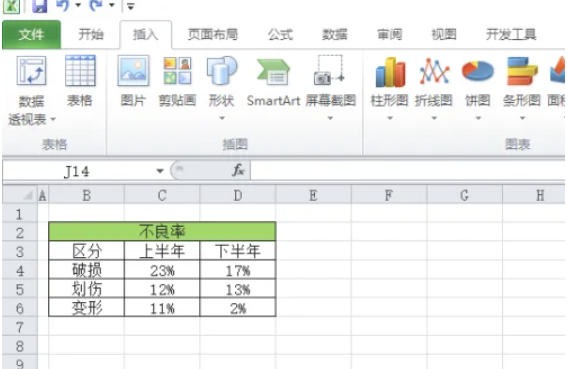
开启 Office 2010 Excel,按照需要输入数据,制作一个包含多组数据的表格。
第二步
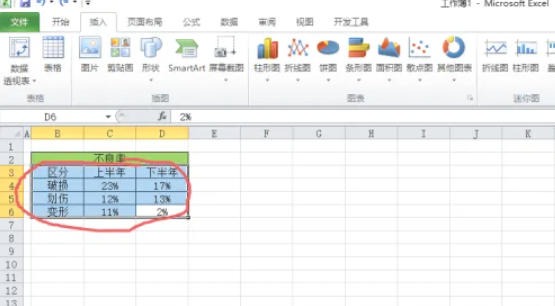
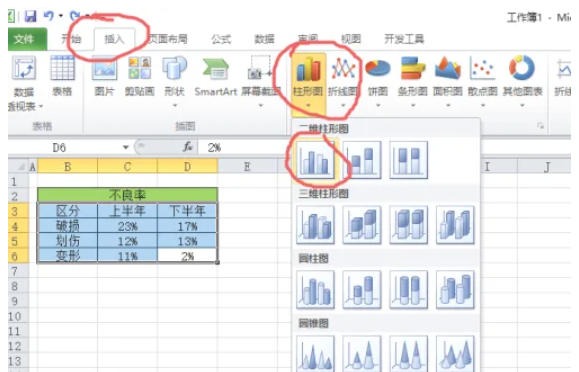
用鼠标选中表格中需要生成图表的数据区域,然后点击菜单栏中的 "插入" → "柱形图" → 选取 "二维柱形图"的第一个样式,即可生成柱形图。
第三步
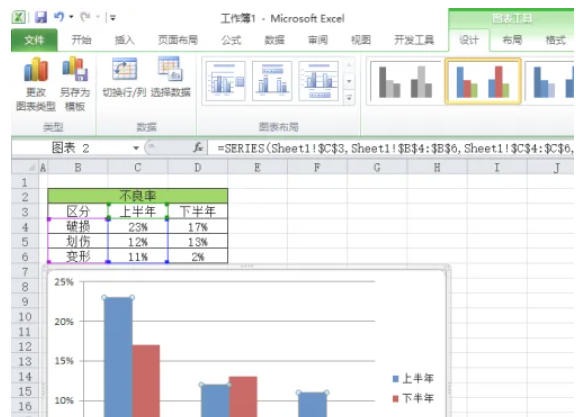
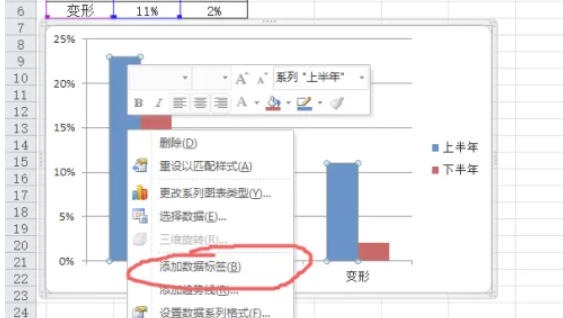
将生成的柱形图拖动或剪切移动到表格下方,使布局更清晰。然后分别点击绿色柱形图和红色柱形图,右击选择"添加数据标签",让每根柱子上显示对应的数值。
第四步
选中整个图表区域,右击弹出菜单,勾选左下角的 "设置图表区域格式" 设置。
第五步
在弹出的格式设置窗口中,点击左侧的 "边框样式",然后勾选 "圆角" 设置,最后点击关闭。
第六步
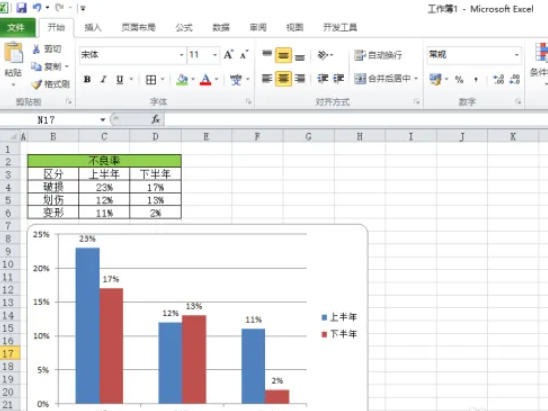
经过以上操作,一个带有圆角边框、数据标签清晰的柱形图就制作完成了,整体效果美观直观。
以上就是小编为您整理的office2010如何插入柱形图以及office2010插入柱形图的方法啦,希望能帮到您!
文章标题:office2010如何插入柱形图-office2010插入柱形图的用熟了,分享几个顺手的小技巧
文章链接:https://www.muooy.cn/12585.html
更新时间:2026年05月27日
1.本站大部分内容均收集于网络!若内容若侵犯到您的权益,请发送邮件至:305582964@qq.com,我们将第一时间处理!2.资源所需价格并非资源售卖价格,是收集、整理、编辑详情以及本站运营的适当补贴,并且本站不提供任何免费技术支持。
3.所有资源仅限于参考和学习,版权归原作者所有,更多请阅读用户协议和免责声明。
这办公技巧真实用,原来office2010可以这样插柱形图,以后做报告更轻松啦!😊
这文章讲得真详细,原来插入柱形图这么简单,学到了几个小技巧,以后做报告图表方便多了😄!
哇,原来插入柱形图这么简单啊!感谢分享,让我学会了这个实用技巧😊!
“原来Office 2010插入柱形图这么简单,学到了几个小技巧,以后做数据可视化效率更高啦!”
这方法挺实用的,插入柱形图的操作步骤清晰易懂,学起来轻松😊!