
 联盟
联盟






相信有的朋友在升级Windows11系统的过程中,遇到很多问题,而升级Win11一定需要登录微软账户才能可以,那么怎么退出账户登录呢?下面小编就将Windows11退出账户登录的步骤分享如下。
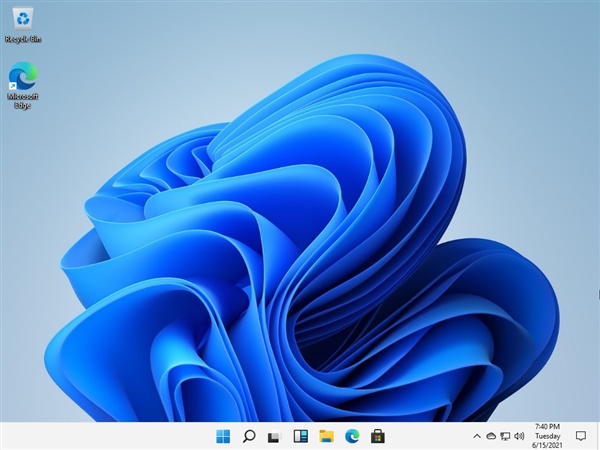
1、在主页面的下面打开搜索功能,再输入“netplwiz”;
2、再选择和这个名最接近的程序,单机打来用户账号设置;
3、在弹出的对话框中取消需要输入密码和账户选项;
4、依次按下“应用”“确定”按键即可。
Windows11退出账户登录的步骤小编就分享到这里了,希望可以帮助到大家哦。
温馨提示:
文章标题:Windows11怎么退出账户登录-Windows11退出账户登录的操作地图:从哪开始、到哪结束
文章链接:https://www.muooy.cn/13545.html
更新时间:2026年06月14日
1.本站大部分内容均收集于网络!若内容若侵犯到您的权益,请发送邮件至:305582964@qq.com,我们将第一时间处理!2.资源所需价格并非资源售卖价格,是收集、整理、编辑详情以及本站运营的适当补贴,并且本站不提供任何免费技术支持。
3.所有资源仅限于参考和学习,版权归原作者所有,更多请阅读用户协议和免责声明。