
 联盟
联盟






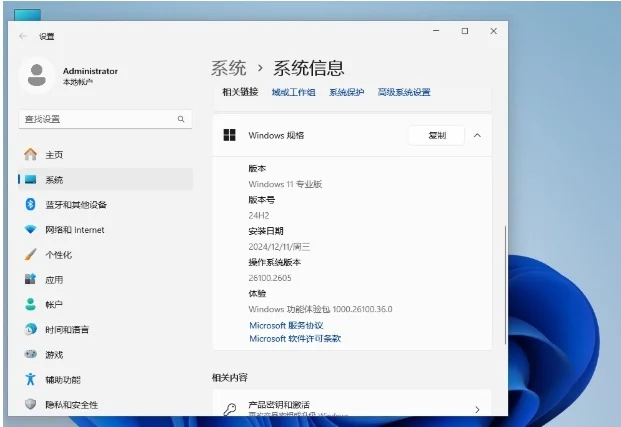
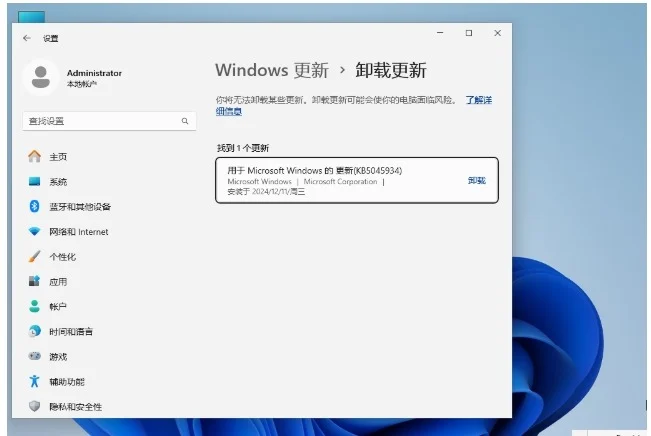
少量精简 Windows11 专业精简版镜像 是基于微软官方 Windows 11 24H2 (Build 26100.2605) 专业版 进行优化和精简的非官方定制系统。该版本保留了核心功能,同时移除了部分不常用的组件和服务,使系统运行更流畅、占用空间更小,适合老旧电脑或追求轻量化的用户。接下来就让小编为大家解答一下少量精简 Windows11 24H2 64位 专业精简版镜像怎么安装以及少量精简 Windows11 24H2 64位 专业精简版镜像安装的方法吧!
一、安装前的准备
系统要求
处理器:1 GHz 64位
内存:4GB 及以上
硬盘空间:50GB 以上(建议 SSD)
分辨率:1024×768 或更高
备份数据
安装会格式化系统盘(通常是 C 盘),请提前备份重要文件。
下载镜像
从可信来源获取 ISO 文件(建议校验 SHA-1/MD5 值以防篡改)。
制作启动盘
工具推荐:Rufus(官方工具,无广告)或 Ventoy(多镜像启动)。
避免使用“系统之家装机大师”等第三方工具(可能捆绑软件)。
二、安装方法
方法 1:U盘启动安装(推荐)
制作启动盘
添加 U 盘(≥8GB),用 Rufus 选取 ISO 文件,以 GPT+UEFI 模式写入。
若提示“缺少介质驱动程序”,需在 BIOS 中关闭 Secure Boot。
进入BIOS设置
开机时按 F2/DEL/ESC(不同主板键位不同)进入 BIOS。
启用 UEFI 调出,将 U 盘设为第一启动项。
安装系统
启动后选择“自定义安装”,删除原有分区(或格式化 C 盘),新建分区并安装。
别忘了:精简版可能跳过硬件检测,老旧电脑可直接安装。
完成设置
安装后默认以 Administrator 账户登录,无需创建微软账户(部分精简版已屏蔽联网要求)。
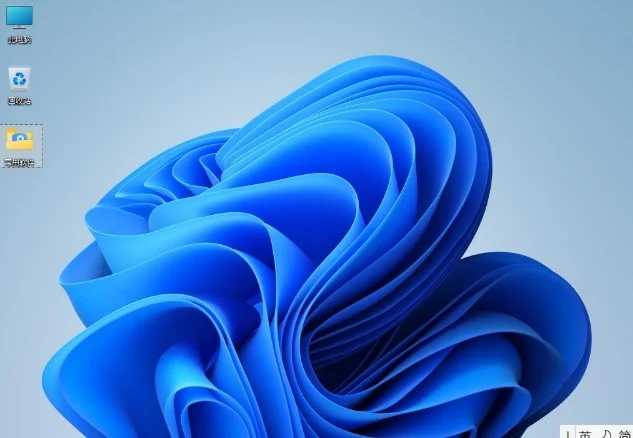
方法 2:硬盘直接安装(无需U盘)
解压ISO文件
使用 WinRAR/7-Zip 解压 ISO 到非系统盘(如 D 盘)。
运行安装程序
双击 setup.exe,选定“保留个人文件”或“全新安装”(后者会格式化 C 盘)。
若报错“无法升级”,需在 BIOS 中开启 TPM 2.0/Secure Boot(或使用精简版绕过工具)。
方法 3:PE工具箱安装(进阶)
进入PE系统
通过 微PE工具箱 或 优启通 启动到 WinPE 环境。
使用 Dism++ 或 WinNTSetup 部署 ISO 中的 install.wim 文件到 C 盘。
修复引导
安装完成后,运行 BOOTICE 或命令提示符(bcdboot C:Windows)修复 UEFI 引导。
以上就是小编为您整理的少量精简 Windows11 24H2 64位 专业精简版镜像怎么安装以及少量精简 Windows11 24H2 64位 专业精简版镜像安装的方法啦,希望能帮到您!
文章标题:少量精简 Windows11 24H2 64位 专业精简版镜像怎么安装-少量精简 Windows11 24H2 64位 专业精简版镜像安装的遇到问题?这几个方法亲测管用
文章链接:https://www.muooy.cn/11113.html
更新时间:2026年05月12日
1.本站大部分内容均收集于网络!若内容若侵犯到您的权益,请发送邮件至:305582964@qq.com,我们将第一时间处理!2.资源所需价格并非资源售卖价格,是收集、整理、编辑详情以及本站运营的适当补贴,并且本站不提供任何免费技术支持。
3.所有资源仅限于参考和学习,版权归原作者所有,更多请阅读用户协议和免责声明。
看起来这个精简版Windows11挺适合我这样的旧电脑用户,安装步骤也蛮清晰的,就是不知道对游戏性能有啥影响吗?🤔
安装这种精简版的 Windows 11 不错哦,能更顺畅地运行,但得注意备份,别让重要资料丢了。😉
这款精简版Windows11运行流畅,特别适合旧电脑,安装过程也很顺利,就是担心兼容性问题😬
“这个精简版Windows11听起来不错,安装步骤也清晰,就是不知道对游戏体验有影响吗?😊”
这个精简版的Windows 11 24H2确实不错,安装过程也详细,不过我有个疑问,精简后会不会影响某些专业软件的兼容性呢?😊