
 联盟






Figma 的 3D 变换开测了:试完官方工作流,我最想抄的是这一招
Figma 11 月 13 日晒出了原生 3D Transform,官方那条发布视频当天刷了近 14 万次播放。功能目前是公开测试状态,只对付费的 Full seat 用户开放,我先交个底:没付费席位的这周还摸不到入口。
先说它是什么。以前在 Figma 里摆图层,所有东西都平铺在一张桌面上;3D Transform 之后,图片、文字、组件都能立起来、向后倾、转到侧面,产生真实的前后空间关系。关键在于它没有把图层压成死图——转完角度,原始图层照样可编辑,文字改完字重,空间里的字形跟着变。
官方演示里最值得拆的两个案例
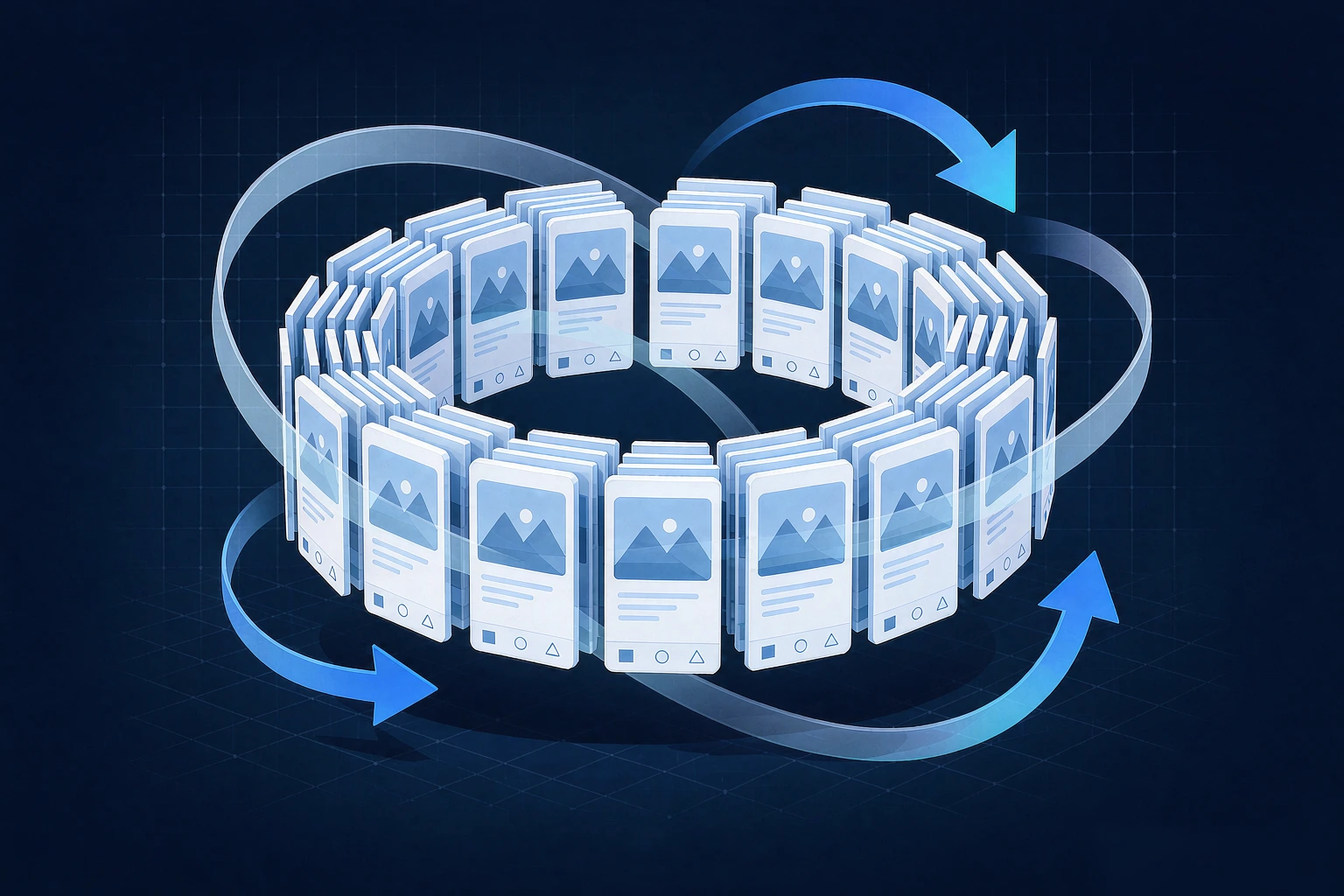
发布视频里 Figma 动效设计师 Ben Hill 的做法,比功能本身有意思。他想让一组照片悬浮在立体空间里错落排布,手工调一张转个角度、一张往后挪,调上百次都未必舒服。他的解法不是硬磨,而是让 Figma Agent 临时写了一个排布插件:照片可以按网格、螺旋、圆环排,也能随机散开,间距角度全走参数。
另一个细节是工作顺序。Ben 一开始根本没放真照片,先用卡片占位试构图,确定空间关系之后再换成实际素材。相当于先用纸板布展,展位定了再把展品搬进去。这个习惯直接抄走,能省掉大量返工。
第二个案例是品牌设计师 Deanna Gueli 的空间文字:让 Agent 沿着空间前后方向复制文字、算间距,体力活全交出去。动画做好之后,团队另一位设计师通过组件直接改颜色和渐变,改动实时同步进动画。这个联动很实用——平时甲方最爱说的"整体挺好,颜色再改改",在组件关系没断的情况下不用重新生成。
还有一朵会变色的立体花。Ben 先用矢量形状搭灰度结构,空间关系确定后用渐变映射(Gradient Map)上色——按明暗对应颜色,画面暗部一种色、亮部一种色,中间过渡。动渐变映射的参数,花面就有光扫过的流动感。先形状、再颜色、最后动起来的顺序,比一开始全揉在一起稳得多。
我上手跑了两条提示词
选中几张照片卡片后,Command+Enter 调出 Agent,第一条让它们站成圆环:
请将选中的这些照片卡片用 3D 变换排列成一个圆环,照片朝向圆环外侧,保留原来的图片和卡片样式,暂时不要添加动画。
出效果之后加旋转,这一步走 Figma Motion:
请用 Figma Motion,让整个照片圆环绕 Y 轴缓慢旋转一周,时长 8 秒,匀速循环,保留现有照片、卡片样式和空间排布,使用原生关键帧,不要生成视频或替换成图片。
两条都能跑通,AI 先搭可调的底子,节奏和角度留给人改。官方还放了一份 3D Transforms Playground 文件,里面有现成的空间处理示例,不想从空白画布摸起的可以拿去当参照。
试复杂动效时我踩过一个坑:提示词里不写死"用原生关键帧",Agent 有时会偷懒直接生成一段视频塞进来,看着效果一样,图层全锁死了,后面想改个角度都改不了。所以"保留原始照片及可编辑图层""优先使用 Figma 原生 3D Transform""不要生成视频或替换成图片"这几句约束一个都不能省。官方那份爆炸动效提示词还加了一条"如果无法实现真正景深或移轴,请先实现空间运动并说明限制",这种留退路的说法也值得学,免得 AI 为了凑效果硬编一个假景深出来。
说点冷静的
它不是建模工具,Blender 该用还得用。3D Transform 管的是设计稿里的空间透视和动效,真三维资产的生产还是另一条管线。另外动画单独看好看到放进页面里太抢眼,官方自己都把花放进虚构品牌网页时简化了运动幅度——设计最终要服务整页,这条提醒值回票价。
整个演示里我最想抄走的,其实是"让 AI 给你造工具"这个动作。遇到重复劳动,与其自己磨或者碰运气找现成插件,不如把需求说清楚让 Agent 做一个专用小工具,排列交给机器,好不好看留给自己判断。
把上面这些整理成一张执行清单
整套流程我复盘下来,能直接抄的是顺序而不是某一个技巧。给团队用的话,我会把下面六步写成一条固定流程,新人照着跑就不会乱。
- 复制一份文件再动手。3D 变换还在公开测试阶段,改动会写进文件历史,别在正式稿上直接试。
- 全部用卡片占位。照片、文字先用同尺寸矩形摆一遍,把朝向、间距、纵深关系定死,确认构图再换真素材。
- 先做空间关系,后做颜色。渐变映射、组件配色都排在结构确定之后,顺序反过来会反复返工。
- 提示词里固定带上三句约束:保留原始图层可编辑、优先使用原生 3D Transform、不要生成视频或替换成图片。
- 颜色和渐变一律走组件或渐变映射,不要在每个图层上单独调。甲方改色的时候,这一层关系能不能一次改完,决定了返工量。
- 动效先做局部。挑一两个元素试跑一遍旋转和位移,确认帧率和渲染没问题,再往整页铺。
这几步里最容易被跳过的是第二步。用真照片直接排布,注意力全被画面内容吸走,反而判断不准空间关系——纸板布展的比喻不是修辞,是真的省时间。
文章标题:Figma 的 3D 变换开测了:试完官方工作流,我最想抄的是这一招
文章链接:https://www.muooy.cn/16912.html
更新时间:2026年11月20日
1.本站大部分内容均收集于网络!若内容若侵犯到您的权益,请发送邮件至:305582964@qq.com,我们将第一时间处理!2.资源所需价格并非资源售卖价格,是收集、整理、编辑详情以及本站运营的适当补贴,并且本站不提供任何免费技术支持。
3.所有资源仅限于参考和学习,版权归原作者所有,更多请阅读用户协议和免责声明。
- 1AI 生成的界面分三种:受控、声明与开放式到底怎么选11月18日
- 2AI写的动效总差点意思?把参数做成滑块,改一次就到位11月12日
- 3不写一行代码:设计师用 AI 把个人网站从草图做到上线的全流程11月3日
- 4UI交付别再甩截图:让AI把组件画成苹果式尺寸图纸10月29日
- 5想偷师 Claude 桌面端的质感?这个开源组件库连滚动曲线都算好了10月19日
- 6AI 做网页总是蓝紫渐变?三招提示词改法让设计跳出模板感10月18日
- 7AI生成的UI总被扔进回收站?三道坎破法让Demo活到上线10月3日
- 8把 Claude 变成 Logo 设计师:开源 logo-design-skill 部署与实测指南10月2日
- 9让AI直接在画布上做设计:Pen.dev把设计稿变成能版本管理的代码9月28日
- 10Facebook前设计副总裁Julie Zhuo:AI时代设计师最该补的4种能力9月27日