
 联盟
联盟






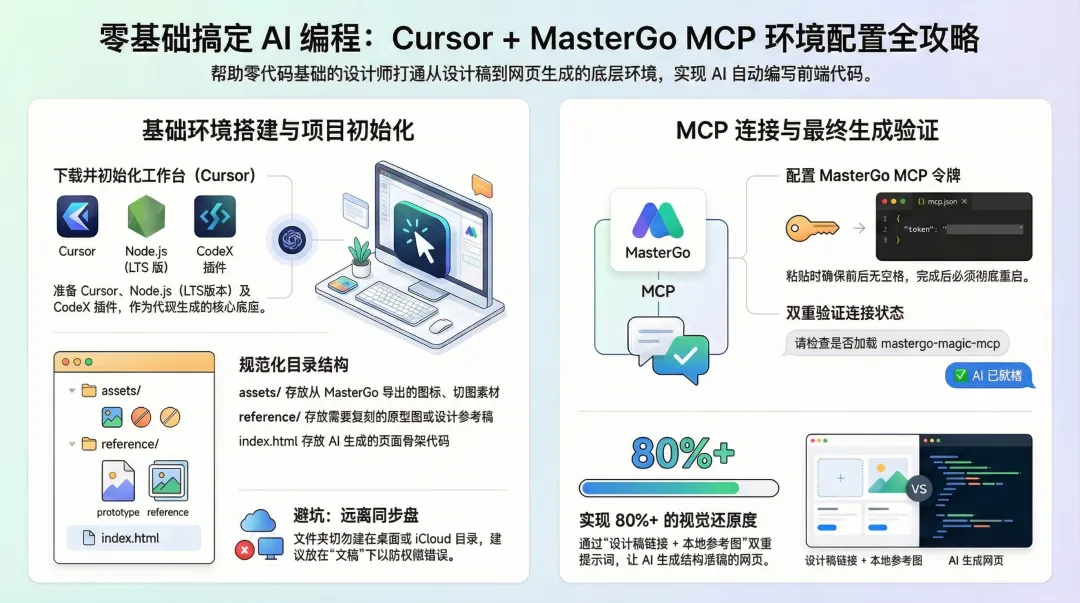
很多没有代码基础的设计师,看到 AI 写代码,第一反应都是:我也想试试。
但真正打开教程之后,往往还没开始生成页面,就先被环境配置劝退了。
尤其是如果你想让 AI 不是“瞎猜页面”,而是老老实实参考设计稿去生成,那你一定会碰到这个东西:MasterGo MCP。
从下载 Cursor、建项目、装 Node.js,到接入 MasterGo MCP、验证能不能读设计稿,中间每一步我几乎都在踩坑。
所以这篇直接把我真实跑通的过程整理出来,分享给代码基础几乎为 0、但想亲手试一次 AI 写前端的“都市隶人”们。
这篇先解决最关键的一件事:
把环境跑通
跟着做完,你至少能搞定:
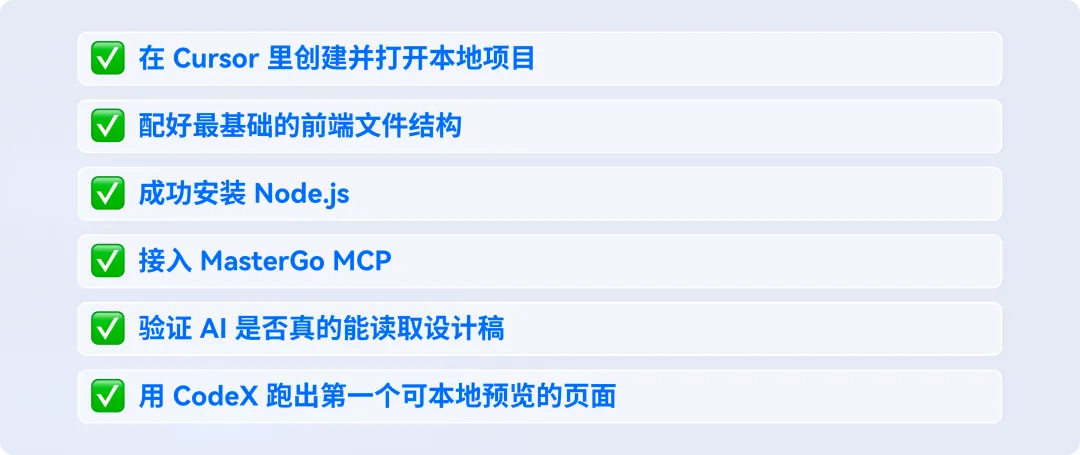
如果你也是第一次折腾这些东西,别怕,我们就从最基础的一步开始。
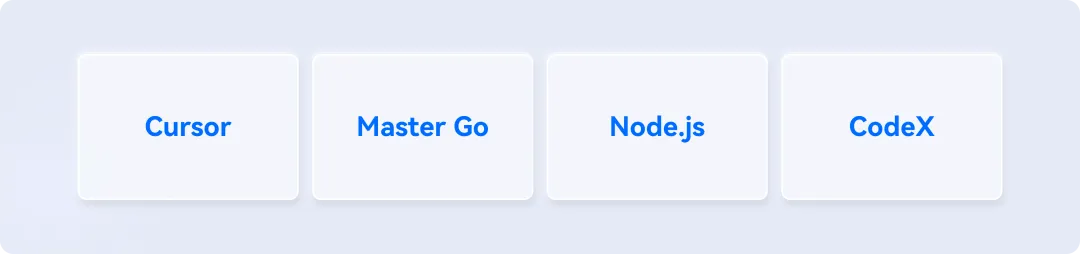
1. Cursor
它是整个过程的主工作台,也是团队的主要工具,所以我从这个入手开始讲。后面建项目、改代码、预览页面、接 MCP,基本都在这里完成。
2. MasterGo
它负责提供设计稿上下文。你可以把它理解成:让 AI 不只是“猜页面”,而是有地方可参考。
3. Node.js
这一步很多新手会觉得麻烦,但其实很有安装必要。 因为不管是 MCP 还是后面本地运行,Node.js 都是在给你打地基。
4. CodeX
我这次后面主要用它来做生成和修改。
刚注册 Cursor 的用户,一般会有一定免费额度可以体验;我自己的情况是,Cursor 额度用完后,开始用 ChatGPT 附带的 CodeX 来继续跑后面的步骤。
我们要用的编辑器叫Cursor。它其实就是 VS Code 的“AI 增强版”,长得跟 VS Code 一模一样,但它内置了超强的 AI 助手。
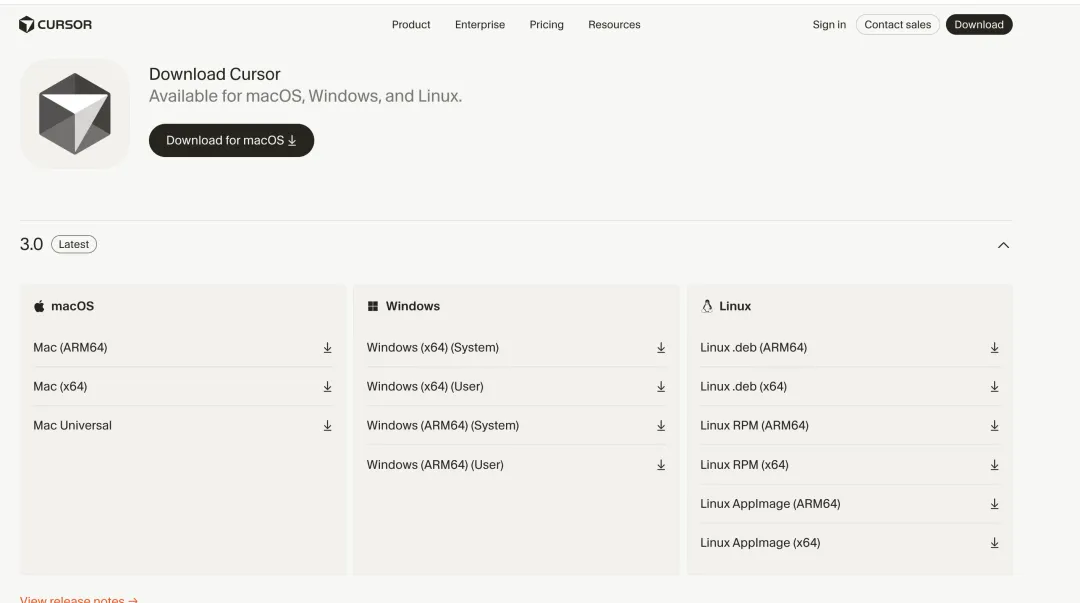
下载方式:去 Cursor 官网下载对应系统的版本,然后一路“下一步”安装就可以。
链接:https://cursor.com/cn/download
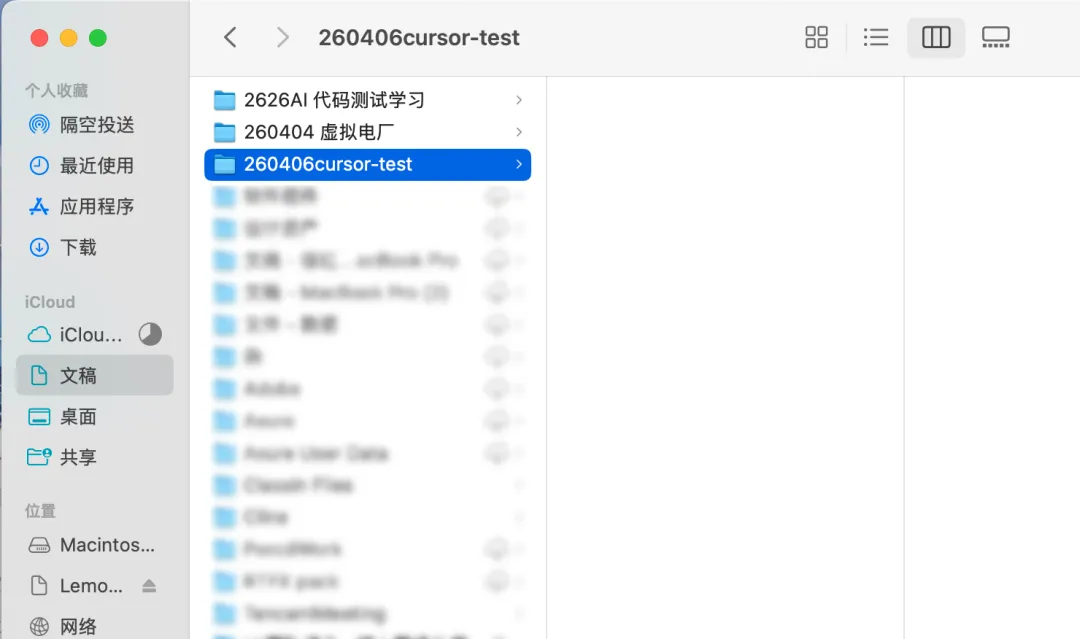
1. 先在本地建一个文件夹
这里先提醒一个很容易被忽略的坑:
避坑提醒:尽量不要把项目直接建在桌面,也尽量避开 iCloud 同步目录。
我自己实操时就发现,如果文件夹放在同步盘里,AI 在写入文件时更容易遇到权限或同步问题。 更稳妥的方式,是直接在你电脑的“文稿”目录下,新建一个纯英文命名的文件夹。
比如我这里命名为:260406cursor-test
2. 在 Cursor里打开这个文件夹
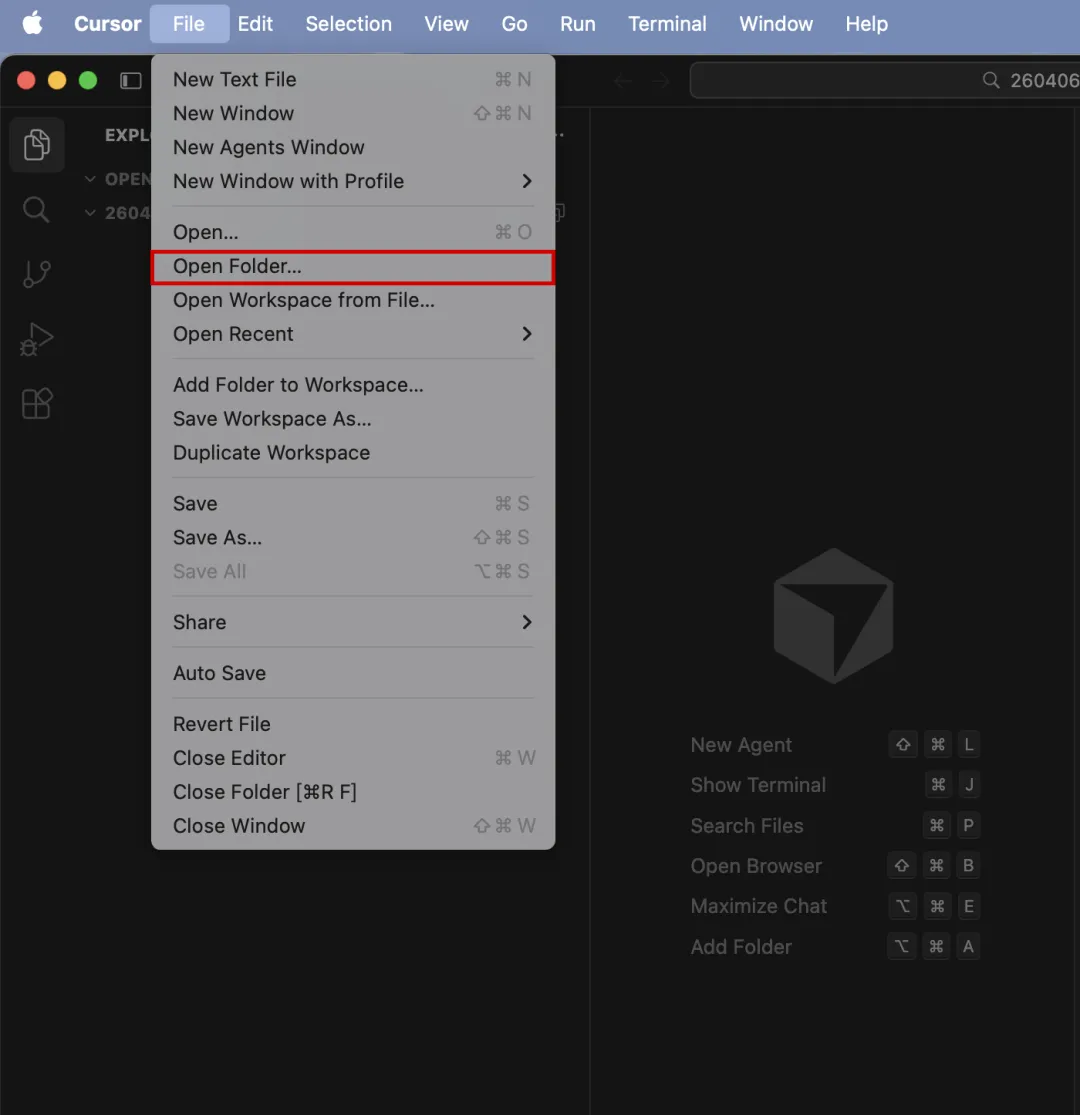
打开 Cursor,点击顶部菜单栏的File->Open Folder...
然后选中我们刚才创建的项目文件夹(比如我们刚才起名260406cursor-test)。
避坑提醒:一定要选「Open Folder」而不是「Open」,因为只有打开“整个文件夹”,AI 才能拿到完整的项目权限。否则它很多时候只能看单个文件,后面帮你建文件、改结构、写资源路径时都容易出问题。
3. 在项目里先把基础结构建好
打开后,左侧一般只会看到一个空文件夹,这时候我们先把最基础的结构搭起来:
鼠标 Hover 到260406cursor-test 的文件夹,右侧有 4 个悬浮图标
新建文件:点击文件图标(带+号的纸片)
- 选New File
- 输入index.html
- 再右键新建style.css
新建文件夹:点击文件夹图标(带+号的文件夹)
选New Folder
第一个命名assets,放图片素材
第二个命名reference,放原型/设计参考图
为什么要建这两个空文件夹?
- assets:我们要把 MasterGo 里导出的图标、切图都扔进去,路径才不会乱。
- reference:把你想要复刻的原型图、设计稿扔进去。后面我们要对 AI 说:“参考这个 reference 文件夹里的图”,它才能真正开始“按图做题”,而不是自由发挥。
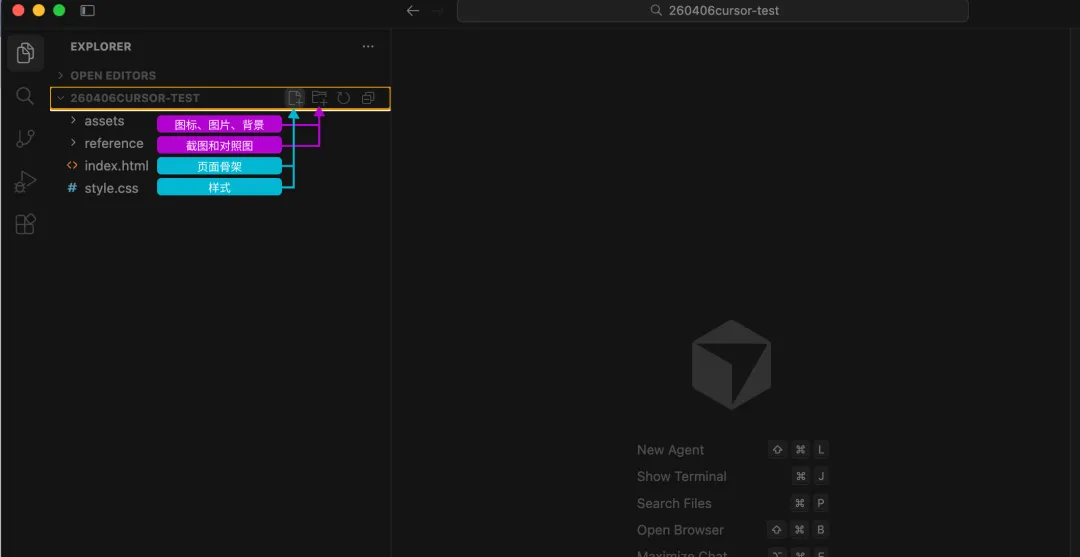
cursor 里的文件基础结构样式
成功后,文件里显示是这样的
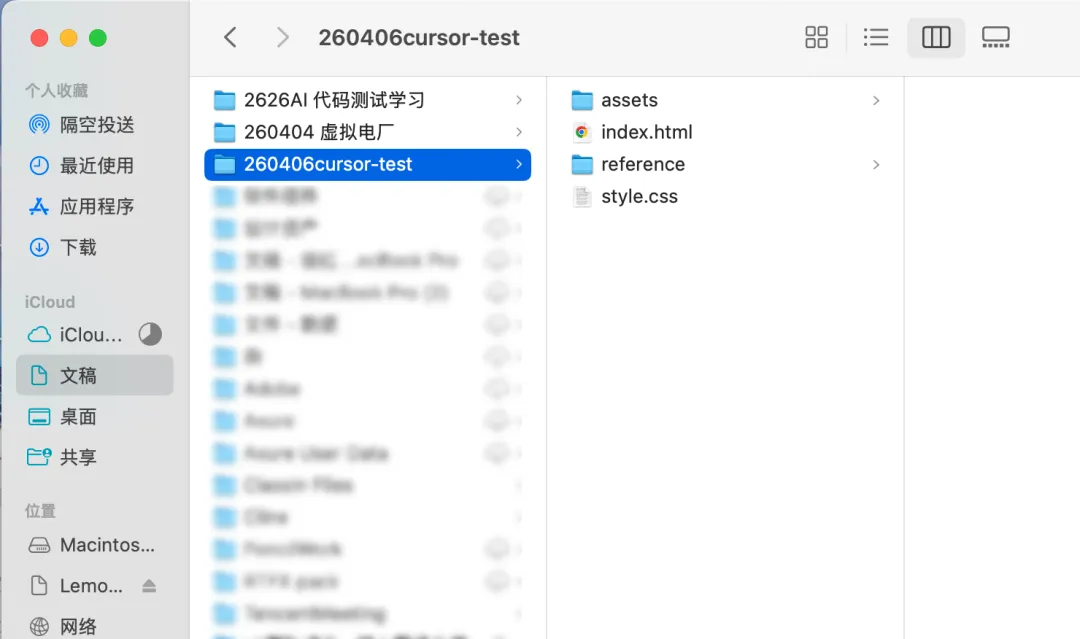
本地文件夹内的基础结构样式
很多设计师第一次看到这一步都会想:
我只是想做个页面,为什么还要装 Node.js?
答案很简单:
因为我们这次不是只让 AI“写一段代码”,
而是要让它进一步去连接 MasterGo、读取设计稿信息,而这一步依赖的 MCP,本质上就是跑在 Node 环境里的。
所以,Node.js 不是额外负担,而是必须先补上的底层环境。
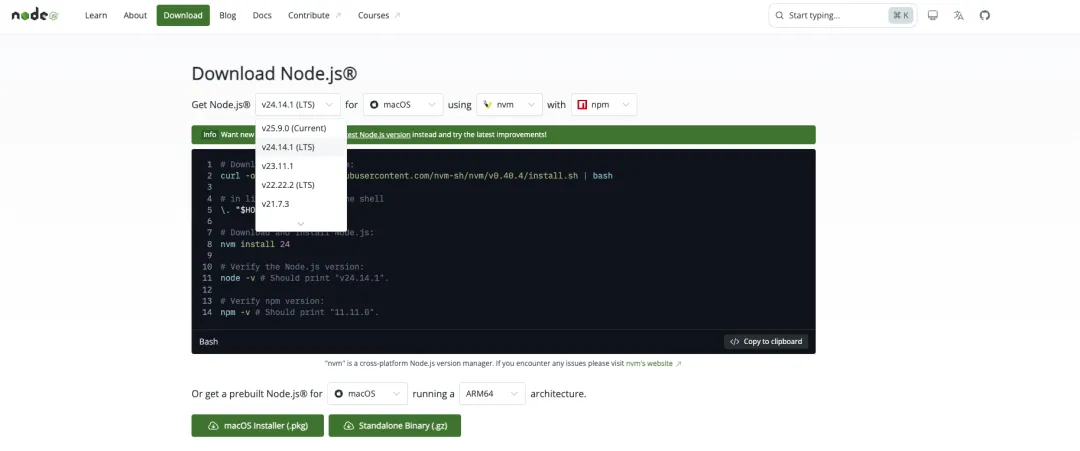
1. 官网下载安装
直接去 Node.js 官网下载就行。 如果你不知道选哪个版本,优先选LTS(长期支持版)。我下载的 v24.14.1版本 目前没啥问题
下载地址:https://nodejs.org/en/download
2. 安装方式
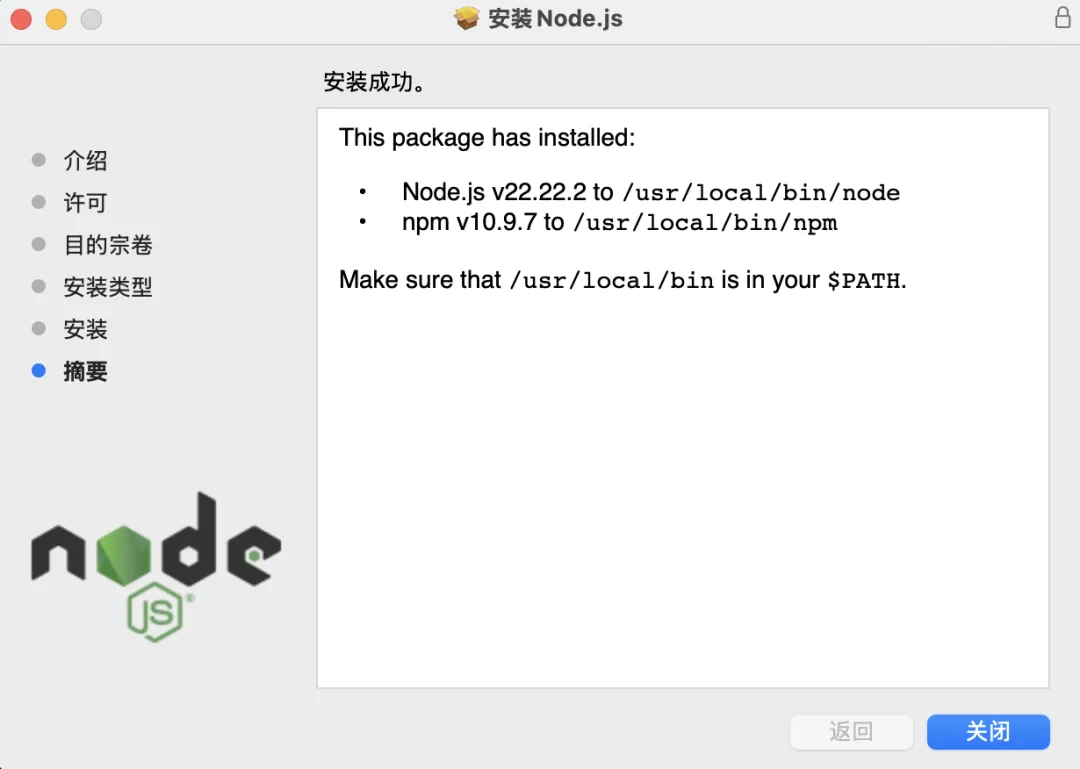
下载后一路下一步安装即可。
安装成功后,不代表这一步就结束了,真正关键的是下面这一步。
3. 检查是否安装成功
很多人装完 Node 就觉得大功告成了,结果后面配 MCP 的时候死活连不上。其实最简单的确认方法就在 Cursor 里面:
点击顶部菜单栏的Terminal->New Terminal。
然后输入node -v到TERMINAL:
node -v
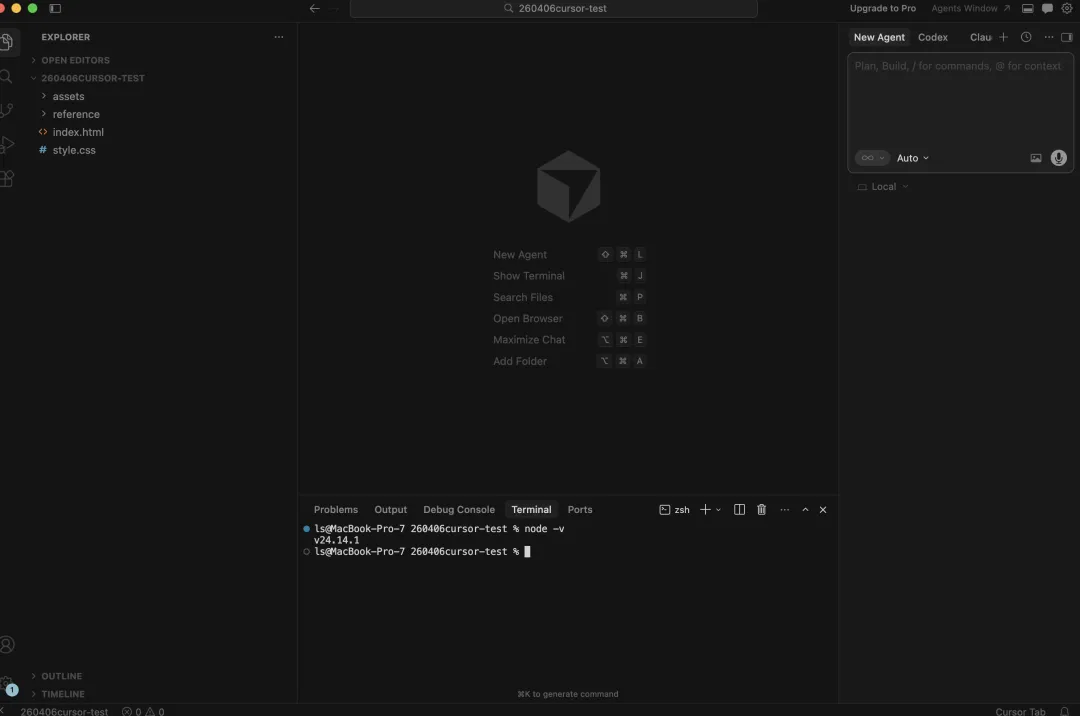
如果出现v18.x或v20.x这样的数字,恭喜你,安装成功了。如果显示command not found,说明没装成功,得重来。
如果像我一样出现v24.14.1这样的版本号,恭喜你,这波稳了。
我这里装的是比较新的v24版本。大家如果去官网下载,选绿色的LTS(长期支持版)也是完全 OK 的。只要有这个版本号输出,AI 助手才有能力去帮你读取 MasterGo 的设计稿数据。
这一步是整套流程里最关键的一步。
因为一旦 MCP 接通,AI 就不只是“看截图猜页面”,而是有机会真正读取设计稿里的结构和信息。
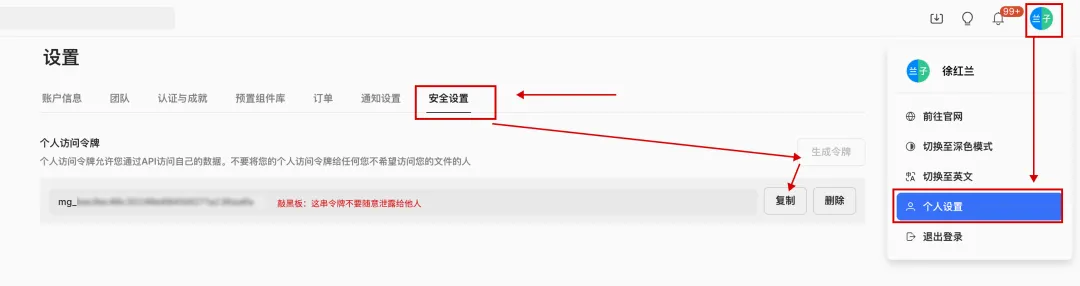
1. 先去 MasterGo 拿访问令牌
打开 MasterGo,点击右上角头像 ->个人设置。
找到安全设置>个人访问令牌>复制
- 尽量在企业版/专业版环境下操作,接口更稳,少踩 50% 的断连坑。
- 这个令牌一定要妥善保管,不要随便泄露。
2. 在 Cursor 里打开 MCP 配置
进入 Cursor 设置页后,找到:
Tools & MCPs。
然后添加自定义 MCP,进入mcp.json
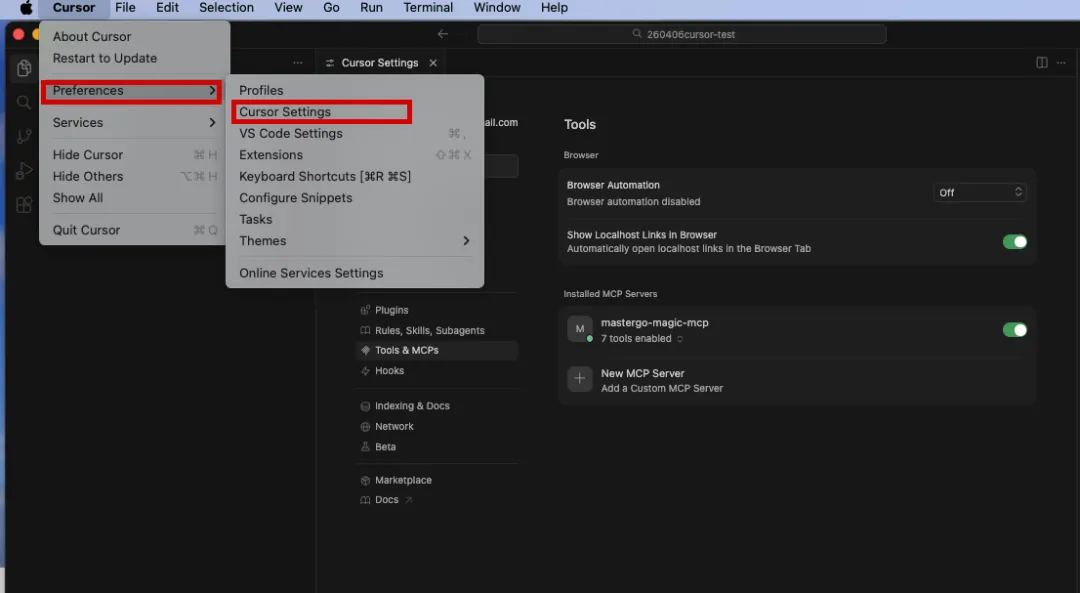
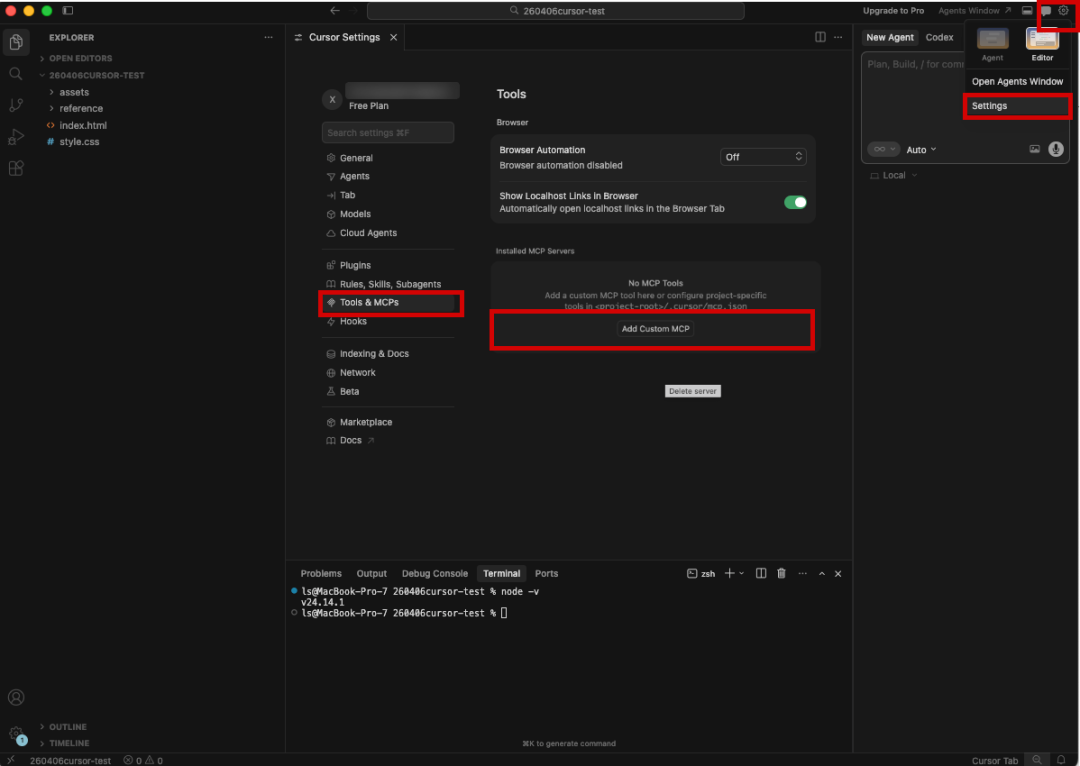
进入设置页的方式有 2 种
方式1,Cursor-> Preferences-> Cursor Settings
方式 2,点右上角的小齿轮
依次setting-> 「 Tools&MCPs」-> 「+ Add Custom MCP」
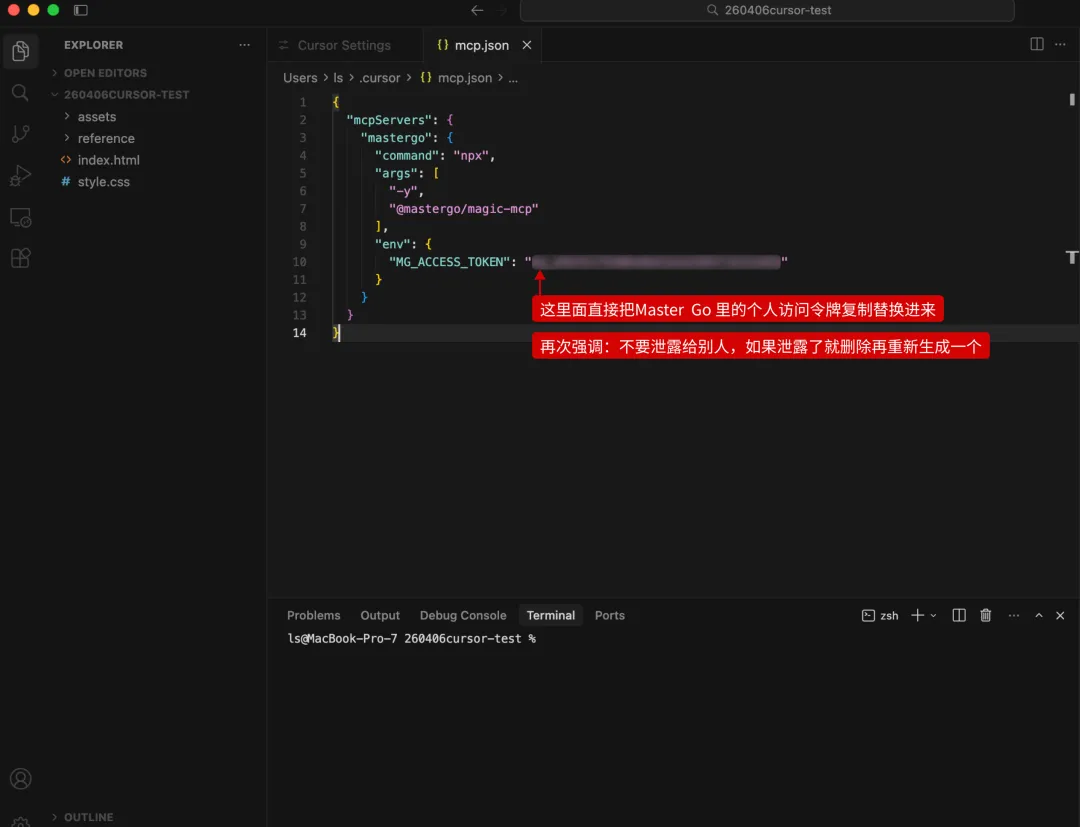
3. 修改 mcp.json 里的内容
其实 MasterGo 官方文档有详细介绍,并且有几种配置方式,优先建议阅读官方文档的MasterGo MCP 板块
链接:https://mastergo.com/help/MG/MCP
或者直接完整复制下面这段代码到你的 mcp.json当中,为了保险,我建议你直接把整个文件的内容清空后再粘贴:
{
  "mcpServers": {
    "mastergo": {
      "command": "npx",
      "args": [
        "-y",
        "@mastergo/magic-mcp"
      ],
      "env": {
        "MG_ACCESS_TOKEN": "这里粘贴你复制的令牌"
      }
    }
  }
}
关键细节说明:
- 把"这里粘贴你复制的令牌"换成刚才在 MasterGo 里生成的长字符串。记得保留前后的双引号。
- 空格是大忌:粘贴令牌的时候,前后千万别带空格,否则 AI 登录的时候会提示“身份非法”
4. 改完以后,必须重启Cursor
这个动作非常关键。
不是关窗口,也不是最小化,而是要真正退出应用,按下Cmd + Q彻底退出进程,再重开。
因为很多 MCP 配置变更,只有在 Cursor 彻底重启后才会重新加载。
5. 最后检查 MCP 是否加载成功
这一点不要只看设置页有没有绿点。
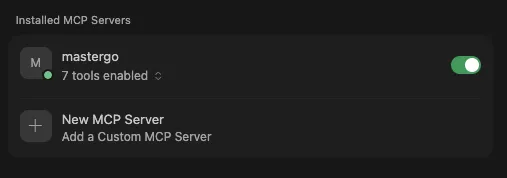
更稳妥的做法,是在右侧会话里直接验证 AI 是否真的能识别 MCP 工具。
你就在 Cursor 右侧对话框里,直接发这句:
请检查当前是否已经成功加载了 mastergo-magic-mcp 这个 MCP 服务。如果已加载,请直接告诉我“已加载”;如果未加载,请直接告诉我“未加载
如果它回复:已加载 、可以调用 mastergo 相关工具 、能读取设计稿链接,那就说明基本成功了。
如果设置页里看起来正常,但会话里始终拿不到工具,说明配置虽然被识别了,但当前会话并没有真正挂载成功。
这一点也是我自己这次踩坑最深的一步。
如果碰到不能解决的问题,最好的办法就是直接截图问豆包、或者 AI studio等工具,现在的 AI 工具就是最好的老师。
Cursor 的高级模型是收费的,额度用完后就得继续想办法。
我也是因为额度用完了 选择了CodeX。
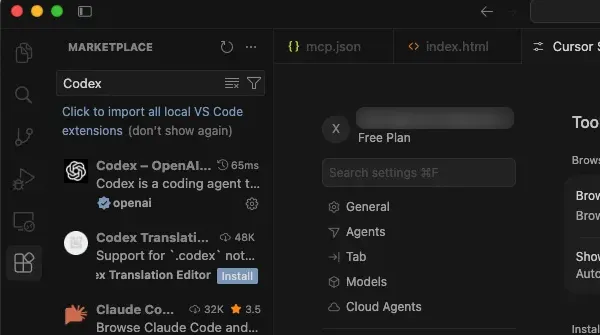
对于刚开始试水的朋友,也推荐安装CodeX插件。尤其是 ChatGPT 的付费用户,自带 Codex 的使用额度。
好处也很简单,新注册用户通常有免费的使用额度,足够你跑通这篇教程的 Demo。
安装方式:左侧点击那个小方块图标,在扩展市场搜 CodeX,点击 Install。
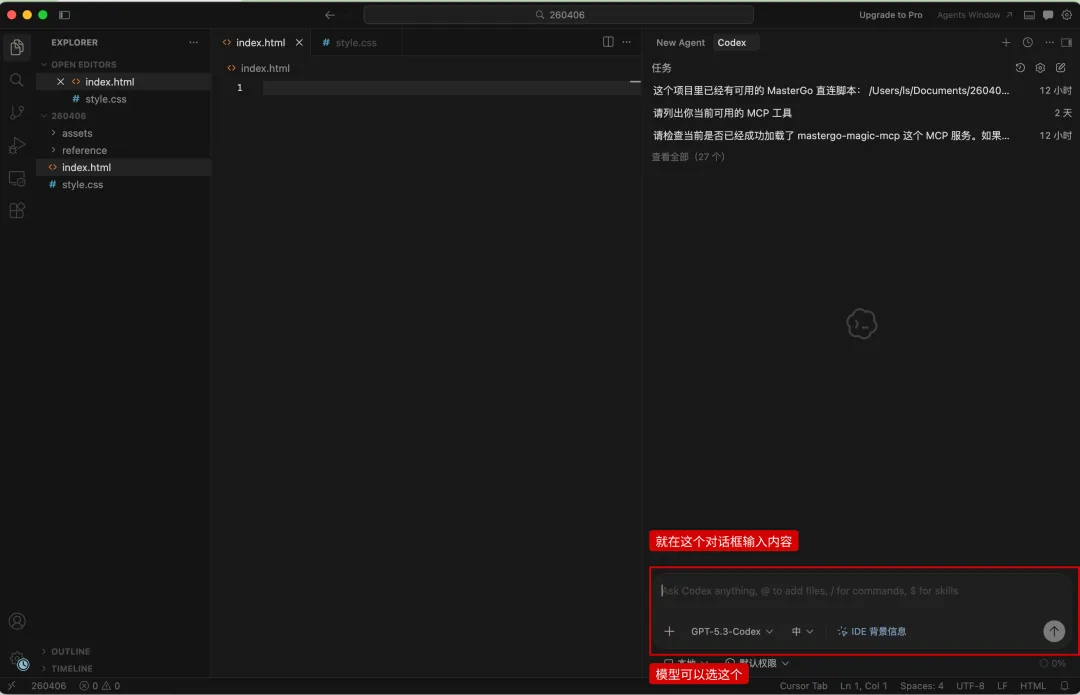
环境配好了,咱们直接小测一下。直接在右侧的对话框里开始输入内容
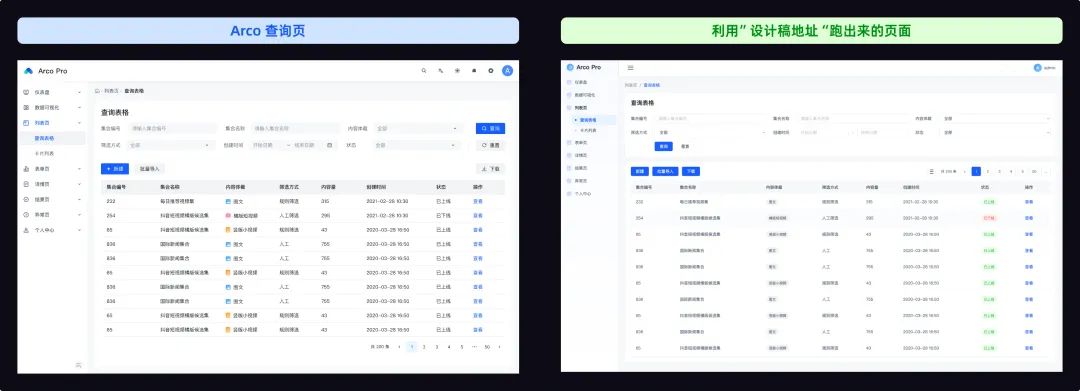
第一遍效果
对 AI 说:
“请基于当前项目,生成一个可本地运行的 B 端页面。
MasterGo 设计稿链接:「https://mastergo.com/你自己具体的文件地址」
要求:使用 index.html + style.css 组织代码
左图是网站上找的 Arco开源文件,右侧是第一遍跑出来的效果。
一眼看过去,基本还原度 7788,虽然结构有点问题,还有细节要调整。
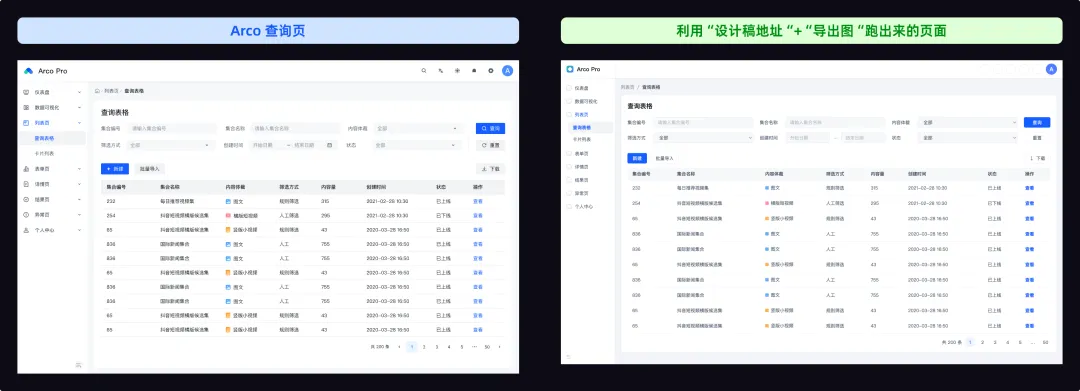
第二遍效果
这一次用参考图+设计稿的方式跑一遍,你会发现很多结构就开始变准了。
比如筛选区、表头按钮这些地方,通常会比第一轮更接近设计稿。
对 AI 说:
“请基于当前项目,生成一个可本地运行的 B 端页面。
设计参考有两部分:
- 本地参考图:reference/参考图名字.png
- MasterGo 设计稿链接:「https://mastergo.com/你自己具体的文件地址」
要求:使用 index.html + style.css 组织代码
如何预览
然后可以在文件夹里点击 index.html,右击用浏览器打开,或者直接在对话框让 Codex 给你提供预览地址。
到这里,这套环境就算正式跑通了。
这一篇先解决的是最基础、但也最容易劝退人的部分:把 Cursor、Node.js、MasterGo MCP 和 CodeX 接起来。
环境通了,后面才是真正有意思的部分。
下一篇,我们不再停留在简单页面了,直接上一个更复杂的 dashboard 看板页,看看 AI 到底能还原到什么程度。
欢迎评论区交流沟通~
文章标题:零代码基础?手把手教你用Cursor+MasterGo跑通AI编程!
文章链接:https://www.muooy.cn/7749.html
更新时间:2026年04月11日
1.本站大部分内容均收集于网络!若内容若侵犯到您的权益,请发送邮件至:305582964@qq.com,我们将第一时间处理!2.资源所需价格并非资源售卖价格,是收集、整理、编辑详情以及本站运营的适当补贴,并且本站不提供任何免费技术支持。
3.所有资源仅限于参考和学习,版权归原作者所有,更多请阅读用户协议和免责声明。