
 联盟
联盟






vm虚拟机怎么安装Win11系统?最近有很多朋友在咨询小编,那么今天小编就为大家解答一下关于vm虚拟机安装Win11系统的步骤,还不太清楚的朋友可以来看看哦。
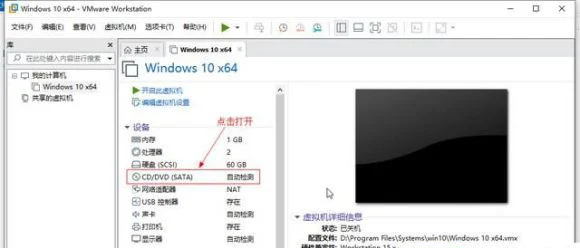
1.第一步,创建虚拟机,新建虚拟机完成后会回到下图所示的VMware workstation界面,双击下图箭头所示的“CD/DVD自动检测”这一项,我们要把准备好的windows11系统添加进来。
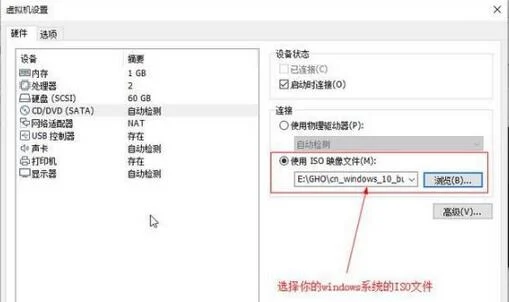
2.弹出来的窗口中选择下图所示的“使用ISO映像文件”,并且点“浏览”,选择您刚才在准备工具里面下载的win11系统镜像文件,然后点“确定”。
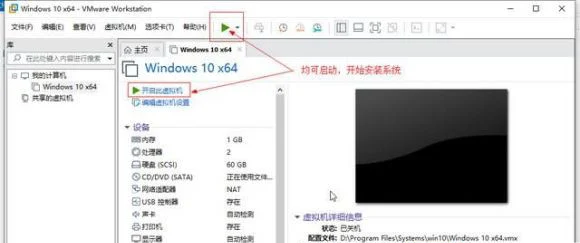
3.会自动回到下图所示的启动虚拟机界面,点导航上的那个绿色图标或“开启此虚拟机”均可启动,这个随便你点哪个都可以,下图箭头所示:
4.当屏幕上出现“Press any key to boot from CD or DVD ……”提示的时候要迅速把鼠标放在提示的框内点击一下并按一下电脑键盘上的“任意键”,就是点鼠标紧接着按一下电脑随便哪个键,这一步速度要快,不然一下子就过了
5.进入win11系统安装界面,选择Win11系统语言和地区
6.输入win11系统密钥
7.选择Win10系统版本,默认是win11家庭版。选择Windows 11版本
8.服务条款,选同意协议
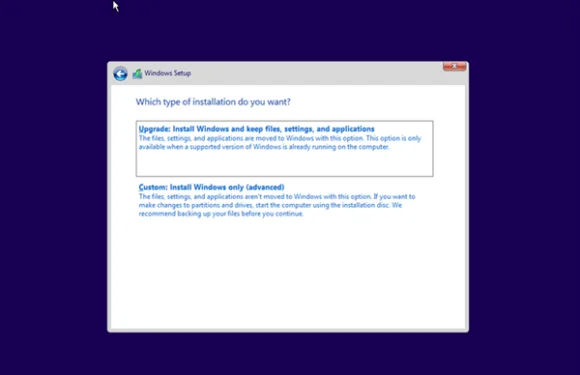
9.这里是选择升级原系统到Win11,还是全新自定定安装win11系统。
10.选择安装安装到哪个盘,没有盘的话可以新建一个。同样需要创建系统保留分区。
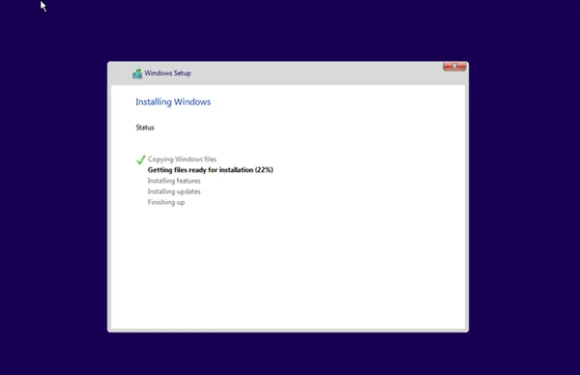
进入安装进程
11.简单的win11系统设置。选择所在区域,键盘按键布局设置,检查更新。
12.接下来会要求你联网,选择个人用户还是工作或学校拥有。
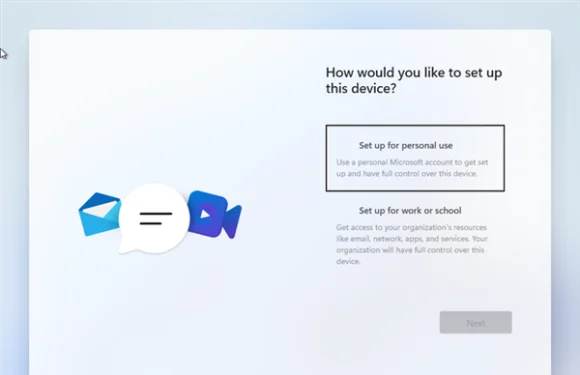
要求登录微软账户,也可以创建本地用户。
如果没有网络,我们选择I don‘t have inertnet,下面还是会提示没有我们再跳过,然后设置用户名和密码

13.等待片刻,Windows 11系统的安装到此结束。
以上就是小编带来的vm虚拟机安装Win11系统的步骤,希望可以帮助到大家哦。
文章标题:vm虚拟机怎么安装Win11系统-vm虚拟机安装Win11系统的步骤?这篇教程帮你解决
文章链接:https://www.muooy.cn/8349.html
更新时间:2026年04月18日
1.本站大部分内容均收集于网络!若内容若侵犯到您的权益,请发送邮件至:305582964@qq.com,我们将第一时间处理!2.资源所需价格并非资源售卖价格,是收集、整理、编辑详情以及本站运营的适当补贴,并且本站不提供任何免费技术支持。
3.所有资源仅限于参考和学习,版权归原作者所有,更多请阅读用户协议和免责声明。
- 1AI Agent 排队提交太慢?Scion 开源复刻版 gitai 重造版本控制10月18日
- 2百度阿里夸克网盘一次挂载:开源qrypt把云盘变加密本地盘10月17日
- 3开源Handwired实测:JS代码秒变可训练神经网络10月16日
- 4Mac语义搜索神器DigUp:照片PDF录音一句话全搜出来10月14日
- 5Anatomy实测:让AI把抽象概念画成会动的机械剖面图10月13日
- 6GitHub热门开源WordCraft实测:纯Rust重写的免费Word,还能让AI代理接管排版10月12日
- 7huashu-art-motion实测:把名画写成会动的代码10月9日
- 8OpenAI开源math仓库:722篇AI数学手稿,平均3小时算力一篇10月8日
- 9GitHub热门开源Photocraft实测:纯Rust重写的免费Photoshop,离线能读真PSD10月6日
- 10别让大模型做选择题:Jev用70毫秒给AI应用装上决策路由层10月4日
看起来安装Win11系统并不复杂,不过新建虚拟机时要注意选择合适的配置哦,避免后续运行卡顿~🌟