
 联盟
联盟






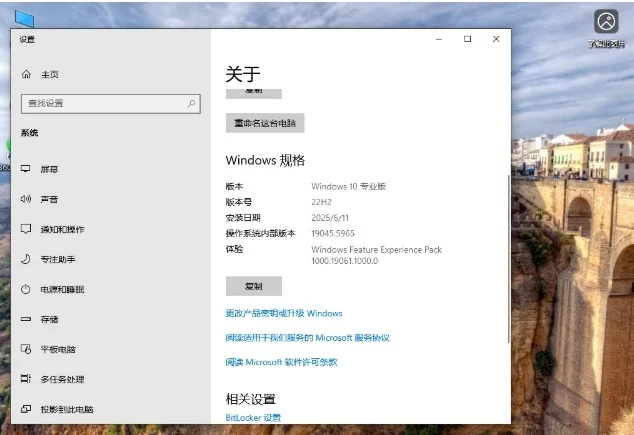
Windows10 22H2 19045.5965 X64 专业版是微软针对企业用户、开发者及高级个人用户推出的稳定版操作系统,集成了企业级安全防护(如BitLocker加密、Windows Defender ATP)、高效生产力工具(任务栏拖放、标签页文件资源管理器)及开发者友好特性(WSL 2支持GPU加速、Windows Terminal预装)。该版本在兼容性上表现优异,支持传统Win32应用(如AutoCAD、Photoshop)与现代UWP应用并行运行,同时通过累积更新修复漏洞、优化性能,一定得系统长期稳定。接下来就让小编为大家解答一下Windows10 22H2 19045.5965 X64 专业版怎么安装以及Windows10 22H2 19045.5965 X64 专业版安装的方法吧!
一、准备阶段
下载ISO镜像文件:下载Windows 10 22H2的官方ISO镜像文件,一定得下载的是64位版本。
准备U盘:插入一个容量至少为8GB的U盘,并一定得其上没有重要数据,因为制作过程将格式化U盘。
制作U盘启动盘:
下载并安装一个可靠的U盘启动盘制作工具,如Rufus、UltraISO或微软官方的Media Creation Tool。
打开U盘启动盘制作工具,选择已插入的U盘作为目标设备。
浏览并选择下载的Windows 10 22H2 ISO镜像文件。
选中“开始”或“键入”按键,工具将开始将镜像文件写入U盘。此过程可能需要几分钟时间,请耐心等待。工具提示制作完成的时候,可以安全地移除U盘。
二、安装阶段
设置启动顺序:
将制作好的U盘启动盘插入需要安装Windows 10 22H2的计算机。
重启电脑,并在启动时按下相应的快捷键(如F2、F12、Del等,具体取决于计算机品牌和型号)进入BIOS或UEFI设置界面。
在BIOS或UEFI设置界面中,找到“启动顺序”或“Boot Order”选项,将U盘设置为第一启动项。
保存BIOS或UEFI设置并重启电脑。
进入安装界面:此时,计算机将从U盘启动并进入Windows 10安装界面。在安装界面中,勾选语言、时间和货币格式等设置,然后点击“下一步”。
开始安装:
点选“现在安装”按键,接受许可条款。
勾选“自定义:仅安装Windows(高级)”设置,然后选中要安装系统的分区(别忘了备份重要数据)。
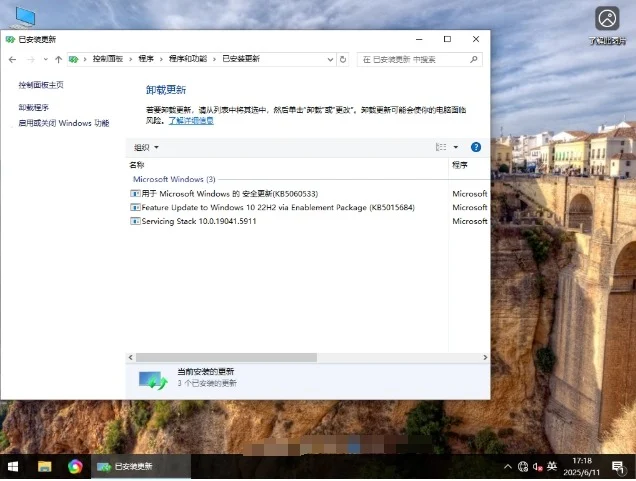
点击“下一步”开始安装。
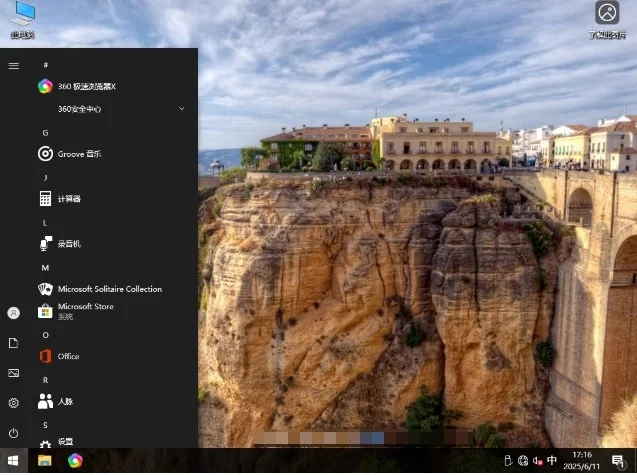
等安装搞定:安装过程中,计算机可能会重启多次,请耐心等待。当安装完成后,计算机将进入初始设置界面。
三、配置阶段
设置账户:根据提示创建用户账户并设置密码。
网络连接:连接网络后,可以通过Windows Update安装最新补丁和驱动。
其他设置:根据需求设置地区、语言、键盘布局等选项。
以上就是小编为您整理的Windows10 22H2 19045.5965 X64 专业版怎么安装以及Windows10 22H2 19045.5965 X64 专业版安装的方法啦,希望能帮到您!
文章标题:折腾完Windows10 22H2 19045.5965 X64 专业版怎么安装-Windows10 22H2 19045.5965 X64 专业版安装的,总结了几条实用经验
文章链接:https://www.muooy.cn/10110.html
更新时间:2026年04月27日
1.本站大部分内容均收集于网络!若内容若侵犯到您的权益,请发送邮件至:305582964@qq.com,我们将第一时间处理!2.资源所需价格并非资源售卖价格,是收集、整理、编辑详情以及本站运营的适当补贴,并且本站不提供任何免费技术支持。
3.所有资源仅限于参考和学习,版权归原作者所有,更多请阅读用户协议和免责声明。
- 1iPhone扫一圈,AI把你的房间搬进Three.js10月25日
- 2把终端交给AI之前先装四道保险:一次删光C盘事故的完整复盘10月24日
- 3Mac 风扇狂转温度爆表?一次挖矿木马排查背后的自查清单10月23日
- 4Claude Opus 5.5 八种玩法:从手写字体到一个人做出 Steam 好评游戏10月22日
- 52GB 老电视被 Claude Code 救活:开源 CleanYourTV 清出九成可用内存10月21日
- 6受够了 Adobe 订阅制?前 Square 工程师用 AI 连造 7 款开源替代品10月20日
- 7AI Agent 排队提交太慢?Scion 开源复刻版 gitai 重造版本控制10月18日
- 8百度阿里夸克网盘一次挂载:开源qrypt把云盘变加密本地盘10月17日
- 9开源Handwired实测:JS代码秒变可训练神经网络10月16日
- 10Mac语义搜索神器DigUp:照片PDF录音一句话全搜出来10月14日
安装Windows 10 22H2真是个技术活,但看到这些详细的步骤,感觉也不是那么难呢!😊