
 联盟
联盟






番茄花园Win10 64位纯净专业版是一款基于微软官方系统深度定制的第三方镜像,主打“超稳定”“高性能”“一键操作”等特性,适合追求流畅体验但不愿手动优化的用户。接下来就让小编为大家解答一下番茄花园 Windows10 64位 纯净专业版如何安装以及番茄花园 Windows10 64位 纯净专业版安装的方法吧!
一、安装前准备
系统镜像获取
下载 ISO 格式的纯净版镜像文件,避免使用来源不明的资源,防止恶意软件或篡改内容。
下载后建议校验文件的 MD5 值,一定得文件完整性。
数据备份
安装过程会格式化系统盘(通常为 C 盘),需提前备份重要数据(如桌面文件、文档、浏览器书签等)。
建议使用移动硬盘、云存储或外部存储设备进行备份。

硬件要求
一定得硬件满足 Windows 10 的最低要求:
处理器:1 GHz 64 位处理器
内存:4 GB 及以上
硬盘空间:至少 60 GB 可用空间(建议 C 盘分区)
显卡:支持 DirectX 9 或更高版本
显示器:分辨率 1024×768 像素及以上
二、安装介质制作
U盘启动盘制作(推荐)
使用工具(如 Rufus、UltraISO)将 ISO 镜像写入 U盘(容量 ≥ 8GB)。
写入前需格式化 U 盘,一定得无重要数据。
光盘安装(可选)
使用刻录软件将 ISO 镜像刻录至 DVD 光盘,选择“映像刻录”方式,速度建议 24X。
三、安装步骤
BIOS 设置
重启电脑,开机时按下对应按键(如 Del、F2、F12)进入 BIOS 设置。
将 U 盘或光盘设置为第一启动项,保存设置并退出。
启动安装程序
添加 U 盘或光盘,重启电脑后选择从安装介质启动,进入 Windows 安装界面。
分区与安装
选择“自定义:仅安装 Windows(高级)”,进入分区界面。
删除系统分区(通常为 C 盘),创建新分区并格式化(NTFS 格式)。
选择新分区,点击“下一步”开始安装。
安装过程
安装过程中电脑会自动重启多次,请勿中断。
根据提示选择地区、键盘布局、用户名和密码等。
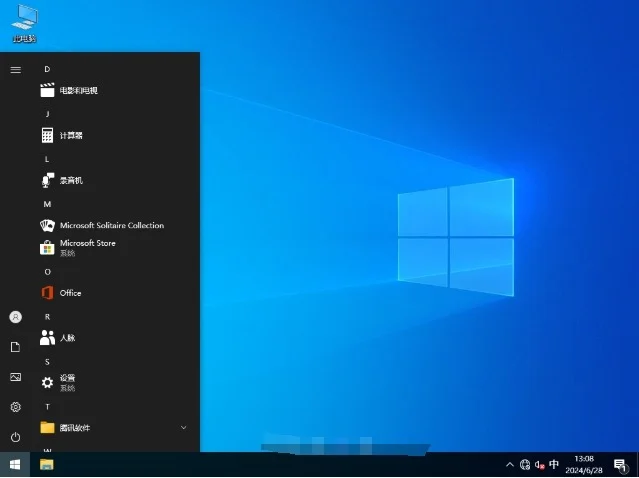
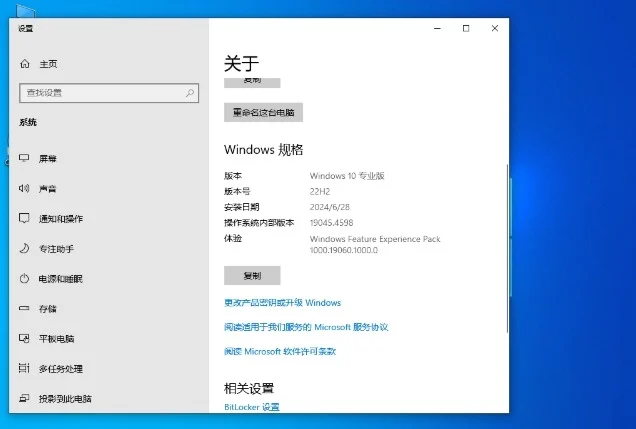
四、安装后配置
系统激活
若系统未自动激活,可使用激活工具(如 KMSpico)进行激活,或手动输入合法密钥。
驱动安装
优先安装官方驱动,一定得硬件兼容性与稳定性。
可使用驱动精灵、驱动人生等工具辅助安装。
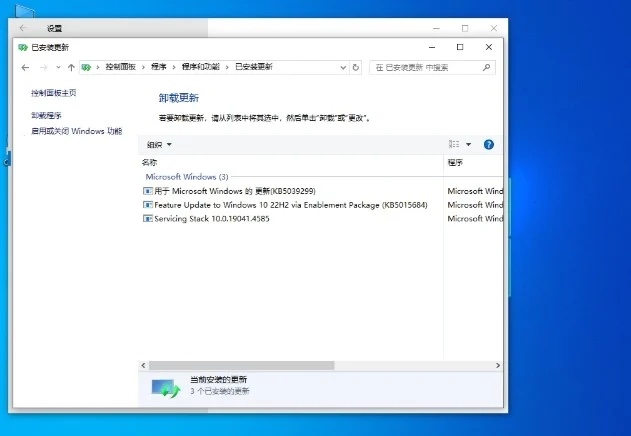
系统更新
安装完成后,及时更新系统补丁,提升安全性与稳定性。
开启 Windows Update 自动更新功能。
软件安装
根据需求安装常用软件(如浏览器、办公软件、安全软件等)。
以上就是小编为您整理的番茄花园 Windows10 64位 纯净专业版如何安装以及番茄花园 Windows10 64位 纯净专业版安装的方法啦,希望能帮到您!
文章标题:番茄花园 Windows10 64位 纯净专业版如何安装-番茄花园 Windows10 64位 纯净专业版安装的入门到熟练:我踩过的坑你别踩
文章链接:https://www.muooy.cn/10133.html
更新时间:2026年04月29日
1.本站大部分内容均收集于网络!若内容若侵犯到您的权益,请发送邮件至:305582964@qq.com,我们将第一时间处理!2.资源所需价格并非资源售卖价格,是收集、整理、编辑详情以及本站运营的适当补贴,并且本站不提供任何免费技术支持。
3.所有资源仅限于参考和学习,版权归原作者所有,更多请阅读用户协议和免责声明。
安装番茄花园Win10之前,备份重要数据真是个明智之举,以防万一,哈哈!😄