
 联盟
联盟






首先使用wps文字打开文档,选中你所要添加圈的文字,如下图所示:
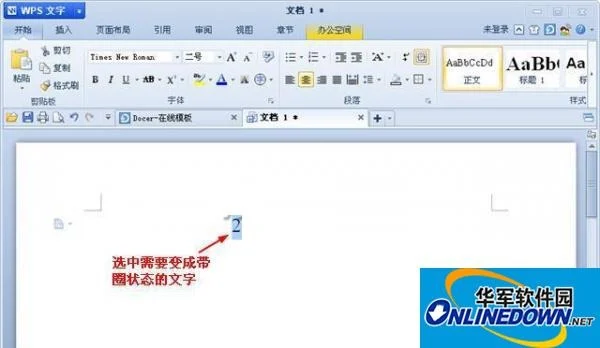
带圈文字
到“开始”菜单里定位如下图标,点击▽,选择“带圈字符”项,如下图所示:
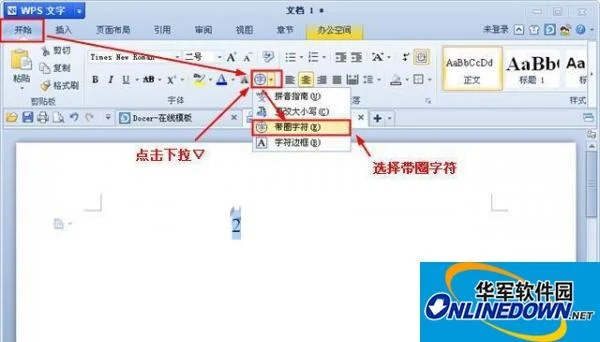
带圈字符
打开“带圈字符”对话框,选择所需要的样式后按下“确定”按键。
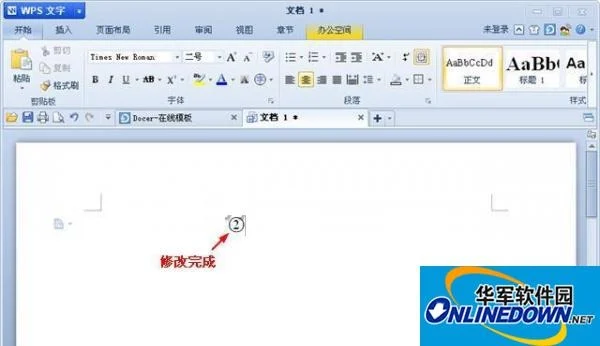
效果
得到图中的显示状态的话,
完成后就就行。
以上就是在WPS文字中输入带圈文字的方法,然在编辑文档的的时候候,还有一种插入的带圈文字符号的情况。这个时候,就要从插入框中操作,要是在带圈字符中没有找到的话,从自定义字符来定义的话,还就行。
温馨提示:
文章标题:WPS文字中带圈字符使用小妙招操作地图:从哪开始、到哪结束
文章链接:https://www.muooy.cn/11831.html
更新时间:2026年05月19日
1.本站大部分内容均收集于网络!若内容若侵犯到您的权益,请发送邮件至:305582964@qq.com,我们将第一时间处理!2.资源所需价格并非资源售卖价格,是收集、整理、编辑详情以及本站运营的适当补贴,并且本站不提供任何免费技术支持。
3.所有资源仅限于参考和学习,版权归原作者所有,更多请阅读用户协议和免责声明。
这个带圈字符的操作真简单,用WPS编辑文档时加上它,文档立刻生动起来呢!😊
这招太实用了!WPS文字带圈字符操作原来这么简单,再也不用烦恼怎么设置了。🌟
哇,这个带圈字符的小技巧真的很有用啊,之前一直不知道原来操作这么简单,谢谢分享!🌟
哈哈,原来带圈文字可以这样操作,WPS小技巧真是方便,以后编辑文档效率高多了!😉
这个带圈字符的操作真的太实用了,让我在写论文时节省了不少时间呢!😊