
 联盟
联盟






Office2010 是微软推出的经典办公套装软件,集成 Word、Excel、PPT 等主流办公组件,适配日常办公、学生学习等多种使用场景。这款办公软件对电脑配置要求较低,系统资源占用少,老旧电脑也可流畅运行,整体运行稳定,不易出现卡顿闪退问题。它拥有出色的文件兼容能力,可顺畅打开各类版本办公文档,文件互通十分便捷。软件界面简洁大气,操作方式简单易懂,新手能够快速上手操作,轻松完成文档排版、数据整理、课件制作等基础办公工作,实用性高,受众范围十分广泛。接下来就让小编为大家解答一下office2010如何在添加网格线以及office2010添加网格线的方法吧!
第一步
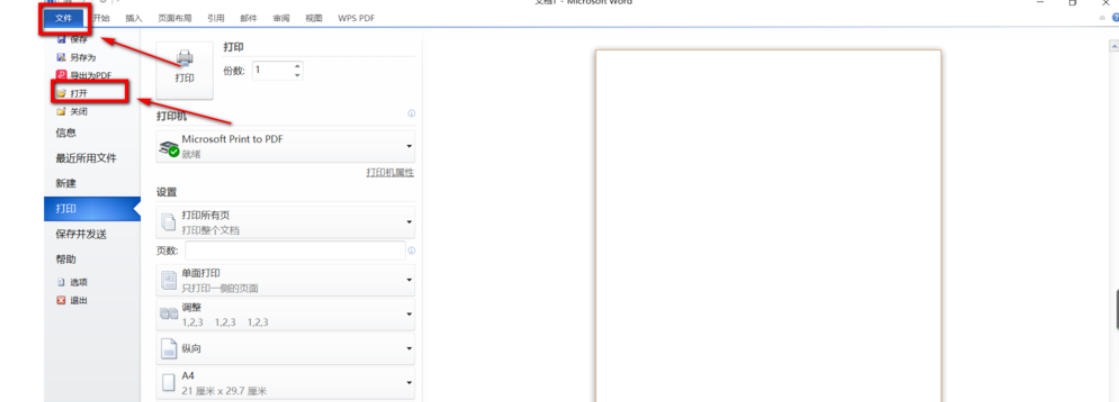
首先打开Microsoft Word 2010软件,点击顶部菜单栏左上角的"文件"选项卡,然后在弹出的下拉菜单中点击"运行"命令。
第二步
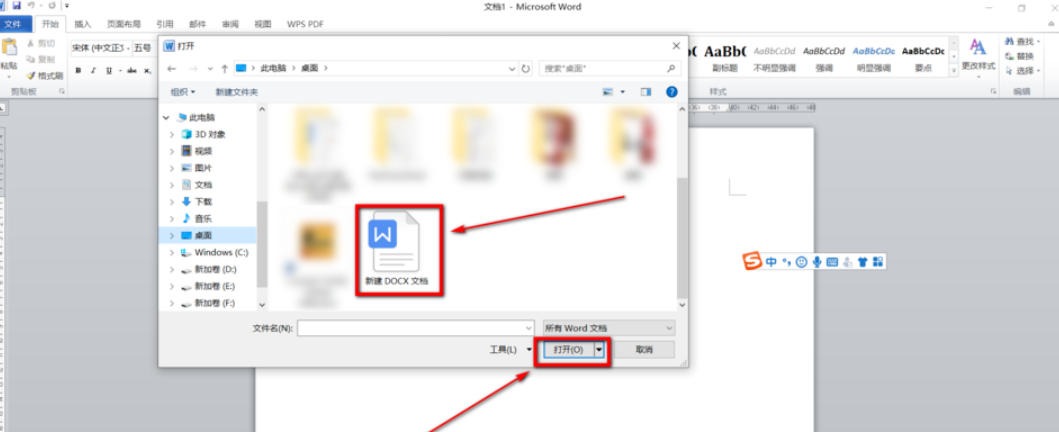
在弹出的"启动"窗口中,找到并选中要做操作的Word文档,然后按下窗口右下角的"确定"按键。
第三步
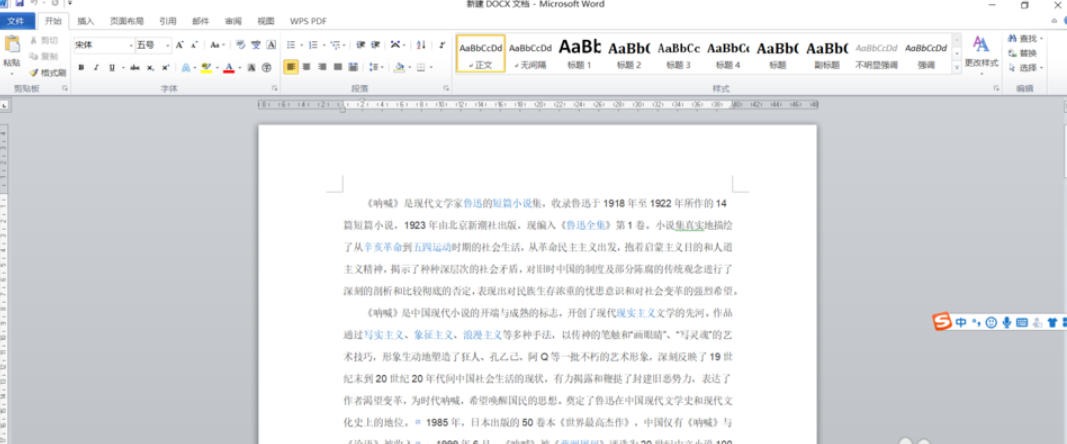
此时所选的文档就会在Word 2010中成功打开,进入正常的文档编辑界面,接下来就可以进行添加网格线的操作了。
第四步
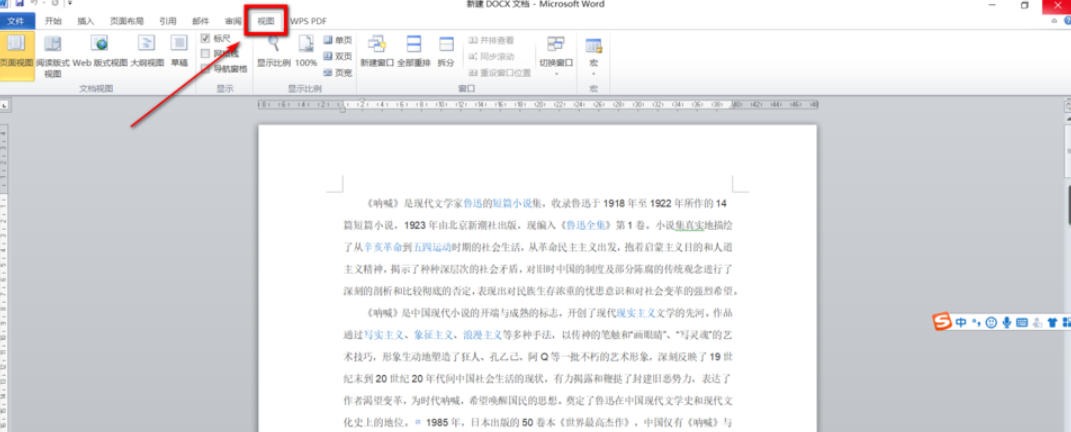
在Word顶部菜单栏中,找到并点击"视图"选项卡,切换到视图功能区,这里包含了文档的各种显示方式设置。
第五步
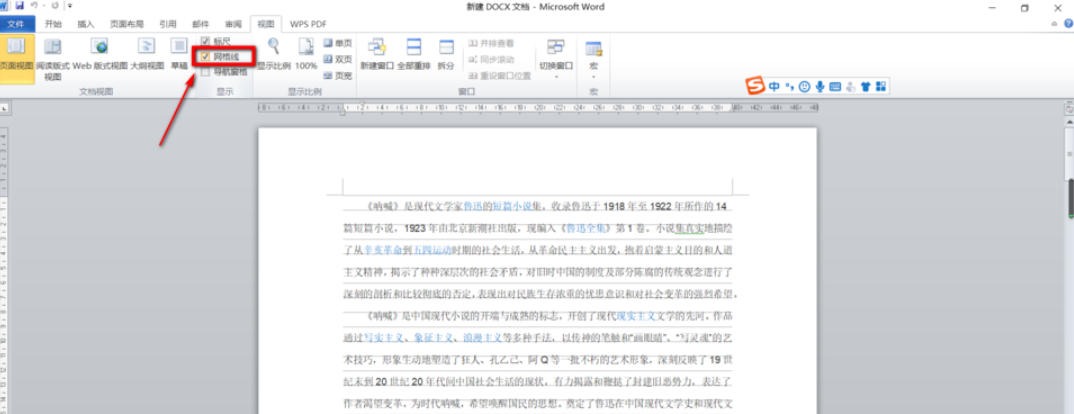
在"视图"功能区中,找到"显示"组,在该组中可以看到一个"网格线"复选框,点击勾选它,此时文档中就会立即显示出网格线。
第六步
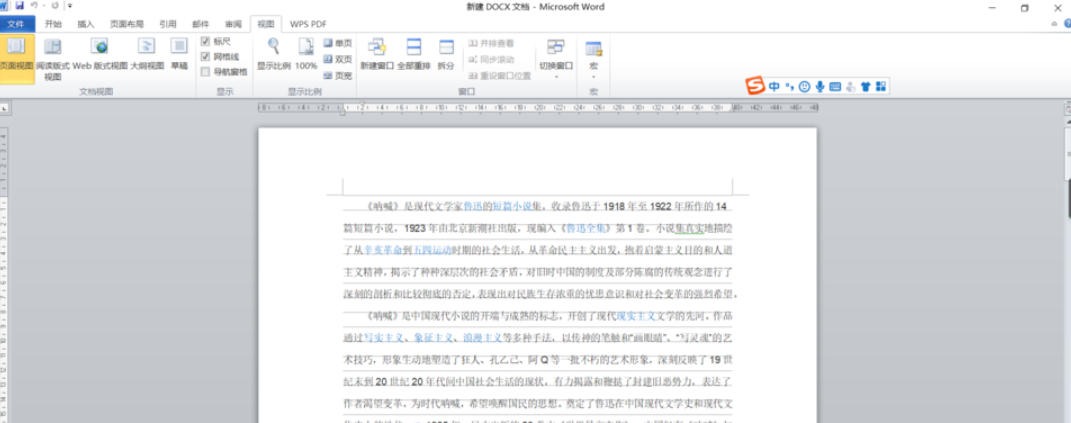
勾选完成后,返回文档编辑界面,此时文档页面上就会出现整齐的网格线,方便对齐文字和图片。最终效果如图所示。
以上就是小编为您整理的office2010如何在添加网格线以及office2010添加网格线的方法啦,希望能帮到您!
文章标题:折腾完office2010如何在添加网格线-office2010添加网格线的,总结了几条实用经验
文章链接:https://www.muooy.cn/14116.html
更新时间:2026年06月18日
1.本站大部分内容均收集于网络!若内容若侵犯到您的权益,请发送邮件至:305582964@qq.com,我们将第一时间处理!2.资源所需价格并非资源售卖价格,是收集、整理、编辑详情以及本站运营的适当补贴,并且本站不提供任何免费技术支持。
3.所有资源仅限于参考和学习,版权归原作者所有,更多请阅读用户协议和免责声明。