
 联盟
联盟






Office 2010完整版是微软推出的经典办公软件合集,包含Word、Excel、PPT等核心组件。本版本着重优化了数据分析功能,助力办公人员高效处理信息,成为职场必备工具。借助Office 2010,用户可轻松创建专业演示文稿,清晰表达想法,提升沟通效率。兼容性强、运行稳定,满足日常办公与学习需求,是释放创造力与生产力的可靠选择。接下来就让小编为大家解答一下office2010如何插入编号以及office2010插入编号的方法吧!
第一步
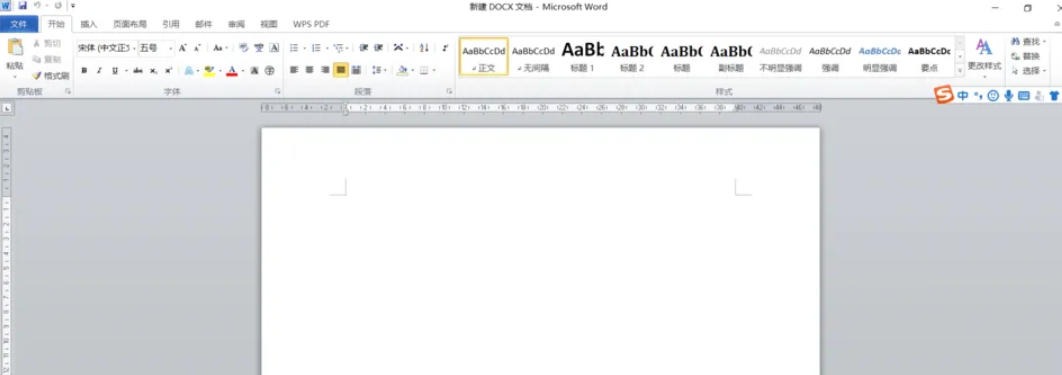
首先打开咱们要做编号操作的 Word 文档。
第二步
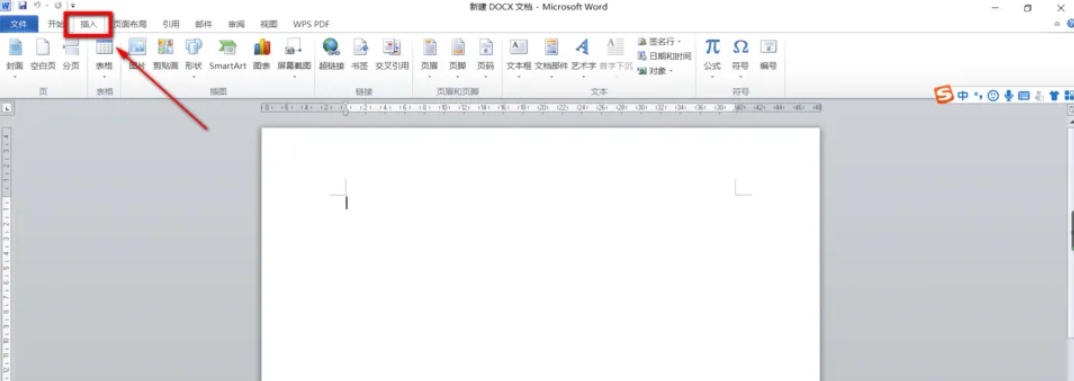
点击顶部菜单栏中的 "插入" 选项卡,进入插入功能区。
第三步
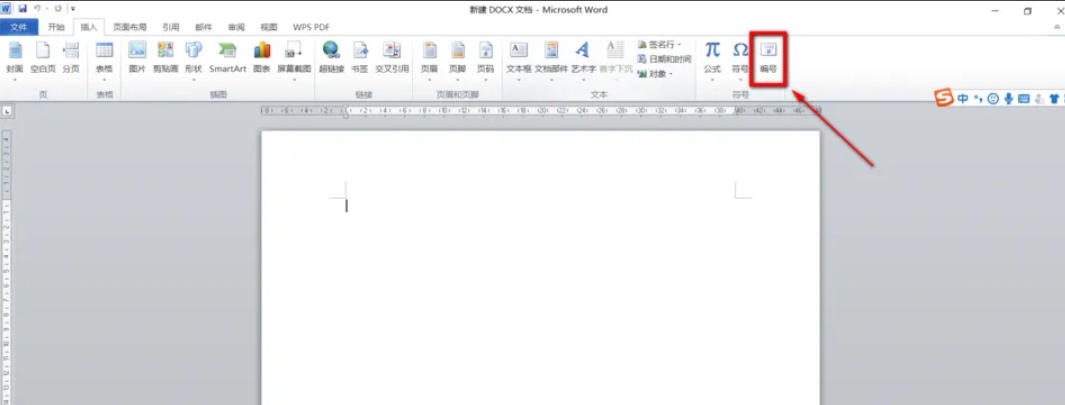
在"插入"功能区中,找到 "编号" 按钮并点击它,弹出编号设置窗口。
第四步
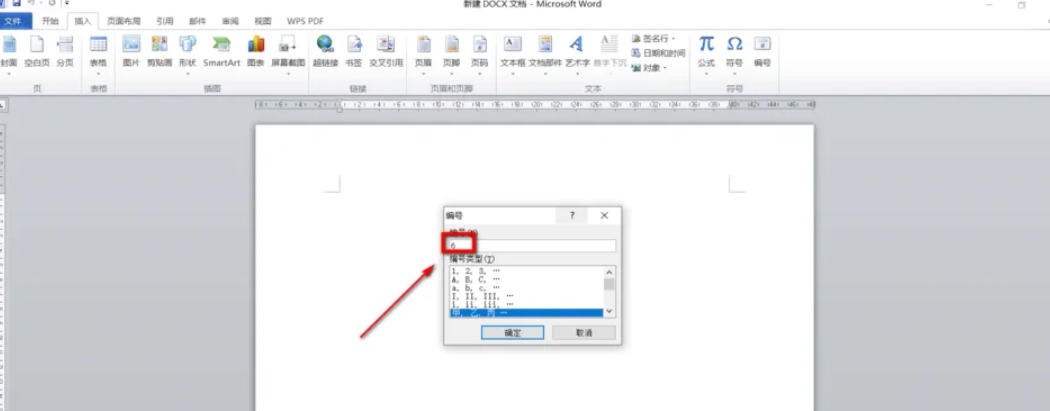
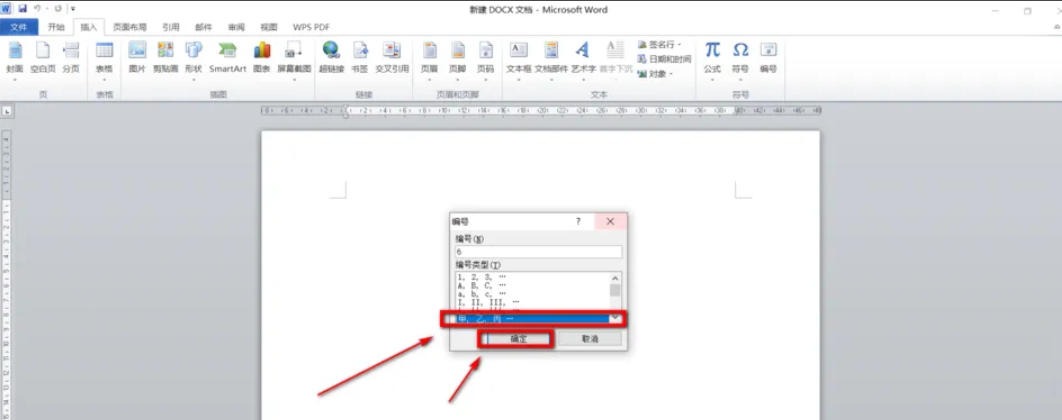
在弹出的窗口中,将 "编号选项" 设置为你想要的起始数字(例如从 1 开始或从其他数字开始)。
第五步
在 "编号类型" 下拉列表中,选择你喜欢的编号格式,例如 "甲、乙、丙……",然后点击 "确定"。
第六步
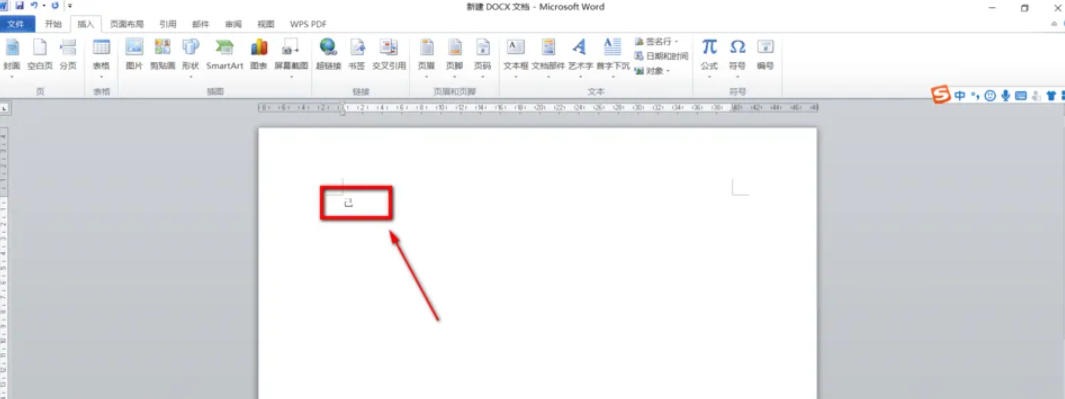
点击确定后,文档中选中的段落就会自动按照你设置的编号格式(如甲、乙、丙……)进行排列。
以上就是小编为您整理的office2010如何插入编号以及office2010插入编号的方法啦,希望能帮到您!
温馨提示:
文章标题:折腾完office2010如何插入编号-office2010插入编号的,总结了几条实用经验
文章链接:https://www.muooy.cn/14450.html
更新时间:2026年06月21日
1.本站大部分内容均收集于网络!若内容若侵犯到您的权益,请发送邮件至:305582964@qq.com,我们将第一时间处理!2.资源所需价格并非资源售卖价格,是收集、整理、编辑详情以及本站运营的适当补贴,并且本站不提供任何免费技术支持。
3.所有资源仅限于参考和学习,版权归原作者所有,更多请阅读用户协议和免责声明。