
 联盟
联盟






当前使用PPT软件的朋友已经越来越多了,那么操作时,单页PPT是如何使用滚动文本框演示长文本的呢?基础步骤如下讲解。
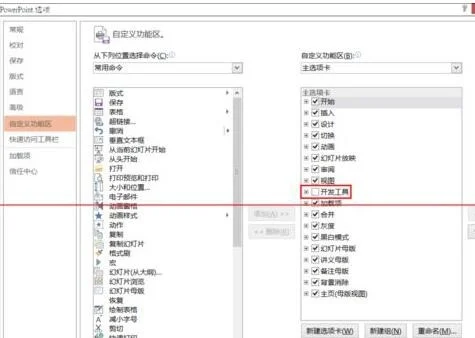
滚动文本框的调出方法如图所示,微软默认禁用了。
切换到“开发工具”选项卡,挑中“控件组”中的第二个——文本框。
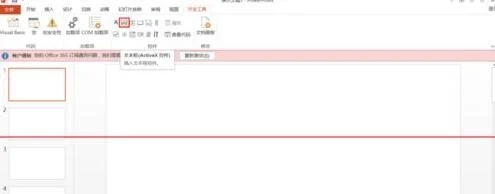
在幻灯片中绘制文本框。
鼠标右键——属性表,更改ScrollBars为2 - fmScrollBarsVertical,即第3项垂直滚动条。
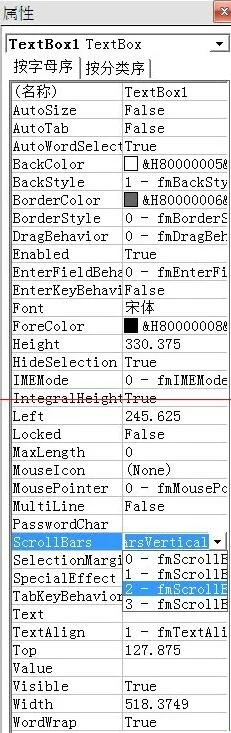
提示:ScrollBars滚动条中的各项有必要说明一下。
0-fmScrollBarsNone 无滚动条
1-fmScrollBarsHorizontal 水平滚动条
2-fmScrollBarsVertical 垂直滚动条
3-fmScrollBarsboth 水平和垂直滚动条
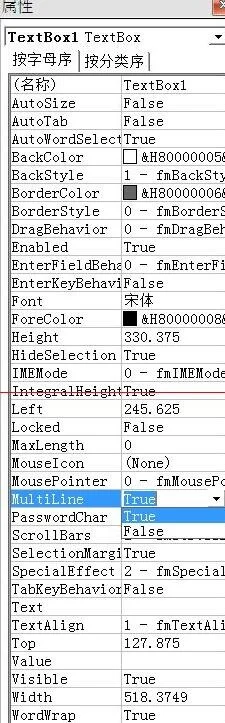
另外,要是我们在MultiLine中选择False,那么滚动条就不能选择垂直,而只能选择水平。
更改MultiLine为True,即多行文本。
关闭属性框,在文本框上右键,勾选“文本框对象”——编辑。
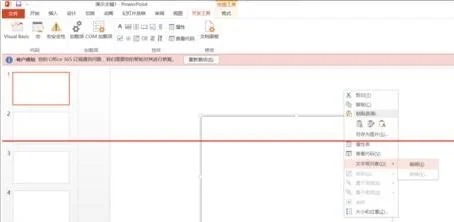
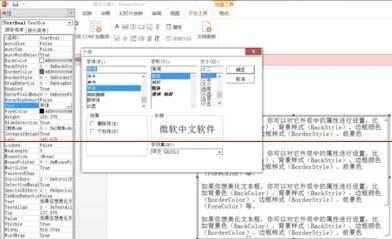
输入长文本,换行按Shift+Enter键,字体太小,按Alt+Enter键调出属性表,在Fonts中更改字体名称与字体大小。
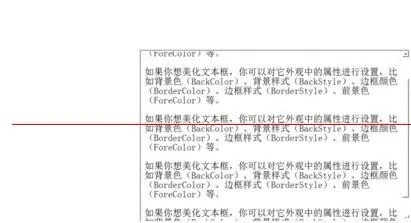
放映幻灯片,你就能看到滚动条了。
还不会单页PPT使用滚动文本框演示长文本的基础步骤的朋友们,不要错过小编带来的这篇文章哦。
温馨提示:
文章标题:单页PPT玩转滚动文本框演示长文本的基础步骤讲解操作地图:从哪开始、到哪结束
文章链接:https://www.muooy.cn/9162.html
更新时间:2026年04月24日
1.本站大部分内容均收集于网络!若内容若侵犯到您的权益,请发送邮件至:305582964@qq.com,我们将第一时间处理!2.资源所需价格并非资源售卖价格,是收集、整理、编辑详情以及本站运营的适当补贴,并且本站不提供任何免费技术支持。
3.所有资源仅限于参考和学习,版权归原作者所有,更多请阅读用户协议和免责声明。
相关文章同类推荐共 10 篇
- 1Mac 风扇狂转温度爆表?一次挖矿木马排查背后的自查清单10月23日
- 2Claude Opus 5.5 八种玩法:从手写字体到一个人做出 Steam 好评游戏10月22日
- 32GB 老电视被 Claude Code 救活:开源 CleanYourTV 清出九成可用内存10月21日
- 4受够了 Adobe 订阅制?前 Square 工程师用 AI 连造 7 款开源替代品10月20日
- 5AI Agent 排队提交太慢?Scion 开源复刻版 gitai 重造版本控制10月18日
- 6百度阿里夸克网盘一次挂载:开源qrypt把云盘变加密本地盘10月17日
- 7开源Handwired实测:JS代码秒变可训练神经网络10月16日
- 8Mac语义搜索神器DigUp:照片PDF录音一句话全搜出来10月14日
- 9Anatomy实测:让AI把抽象概念画成会动的机械剖面图10月13日
- 10GitHub热门开源WordCraft实测:纯Rust重写的免费Word,还能让AI代理接管排版10月12日
看了这篇教程,操作滚动文本框演示长文本原来这么简单!以后做PPT不愁长文本展示啦~ 😊